
如何在电脑上设置开机密码? 怎样给电脑设置密码
长时间使用电脑后,一定有很多文件是你不希望别人看到的 。如果从事特殊行业,一些机密文件也需要加密 。如果你也有这些你只想看和用的文件夹,却不想让别人访问,那么你就需要一个好用的加密软件 。只有加密才能不被破解 。
加密文件夹的方法有哪些?这里有一款专业强大的数据加密软件,采用美国联邦政府的块加密标准——AES加密 。加密速度快,安全性高,资源消耗低 。来看看吧!
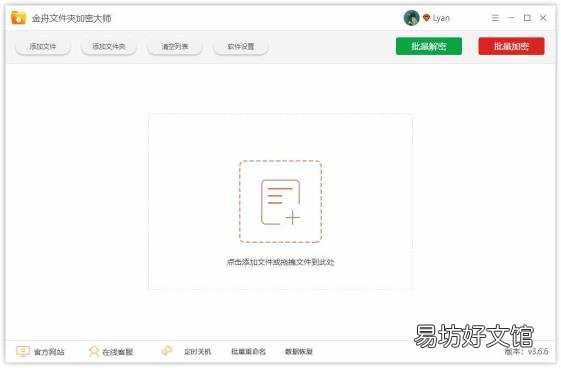
推荐:金舟文件夹加密大师方法步骤:第一步,在电脑上打开下面的软件,然后选择要加密的文件夹,拖到这里;
文章插图
文章插图
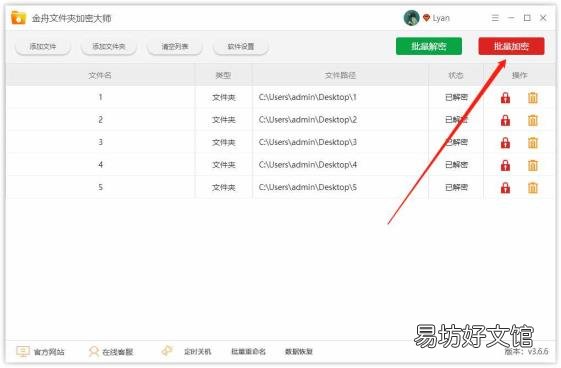
第二步:文件夹添加成功后,点击右上角的“批量加密”;
文章插图
文章插图
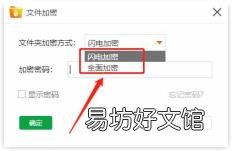
第三步,在弹出的窗口中选择加密方式,闪电加密只能加密文件夹;全面加密可以加密文件夹中的每一个文件,包括文件夹,可以理解为双重保护;
文章插图
文章插图
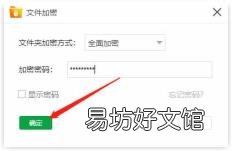
第四步:在这里选择完全加密后,输入软件的加密密码(软件只有一个加密密码,设置后请记住),点击确定;
文章插图
文章插图
第五步:加密成功后,会出现如下提示 。点击确定完成!

文章插图
文章插图
当您需要访问此文件夹时,您需要输入密码 。你可以选择直接解密或者直接打开 。

文章插图
文章插图
【如何在电脑上设置开机密码? 怎样给电脑设置密码】
推荐阅读



- 假如纣王没有题诗亵渎女娲娘娘,商朝还会灭亡吗?
- 《水浒传》梁山五虎将分别单挑阿里奇,结果会是如何呢?
- 水浒四大寇实力如何排名?
- 有什么办法可以快速学好英语 如何快速学好英语
- 如果武松教武大郎武功,武大郎还会被潘金莲毒死吗?你怎么看?
- 《水浒传》中的“百胜将”韩滔和“天目将”彭玘”实力如何?
- 如何看待《水浒传》中的“出林龙”邹渊和“独角兽"邹润这叔侄俩?
- 如果三国杀中的军八加入禁将模式,谁的被禁率将会最高?
- 如果选水浒传108将知名度最高的十个人,你会如何排名?
- 如果当初梁山好汉不接受招安会怎样?