
下面一起来来自看看Word表格中如何插入图片 。

文章插图
【Word表格中如何插入图片】
Word表格中如何插入图片1、首先打开要进行操作的Word文档 。

文章插图
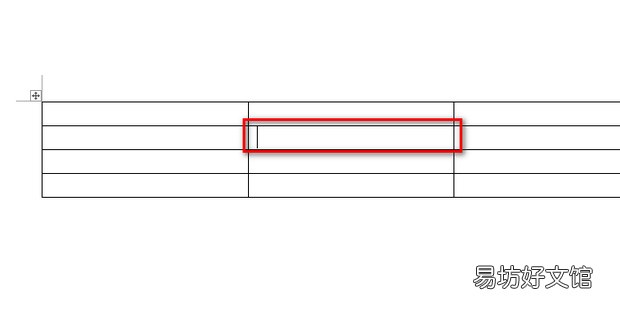
2、打开后选中要进行插入图片的单元格 。
文章插图
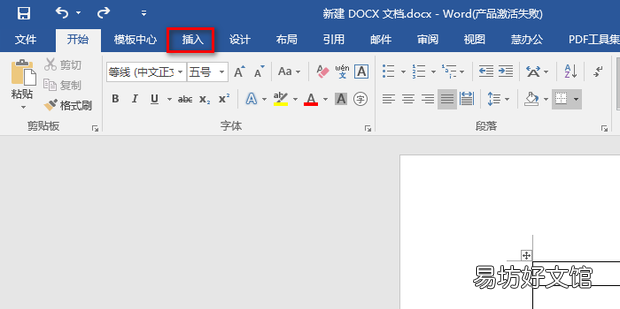
3、然后点击菜单栏中的插入选项卡 。
文章插图
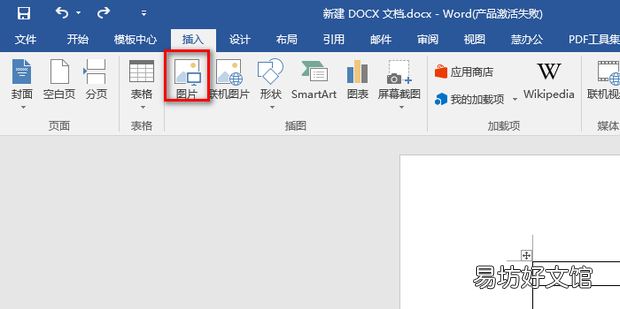
4、然后在插入选项卡中点击图片 。
文章插图
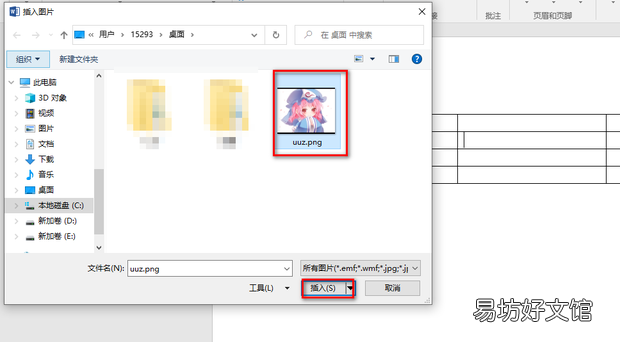
5、在弹出的插入图片窗口中选中要进行插入的图片后点击插入 。
文章插图
6、这样就在表格中插入阻轻还了图片 , 这时可以拖动图片周围的小点点进行缩放360新知图片 。
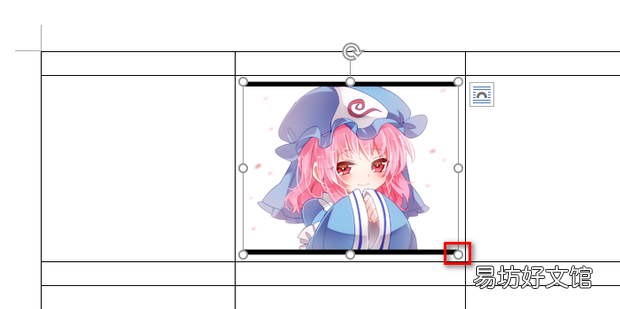
文章插图
7、这样就成功地将Word中的表格插入了图片劳减宁般 。
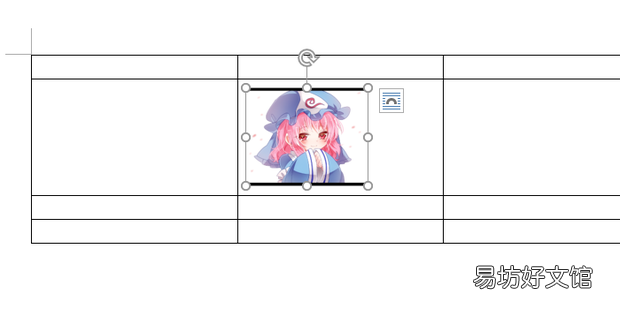
文章插图
推荐阅读



- word中如何为文字设置阴影效果
- word如何翻译整篇文档
- 张家口是几线城市
- 怎样挑选翡翠
- Word如何设置文字的右上或右下角显示小文字
- word文档按空格键出现点怎么办
- Word文档怎么设置底纹图案
- wps2019文档中的表格被文字环绕了怎么办
- 为什么中国不宣传王阳明
- word所有文字顺时针旋转90度如何设置