
淘宝退货上门取件地址怎么改呢?今天一起来看一下吧 。

文章插图
淘宝退货上门取件地址怎么改1、进入淘宝页面后点击我的订单
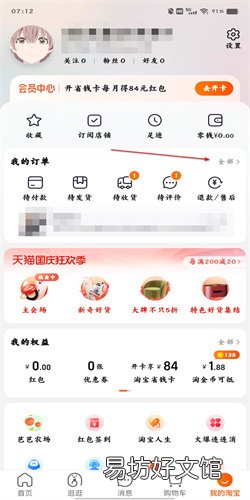
文章插图
2、选择要退货的订单点击进入
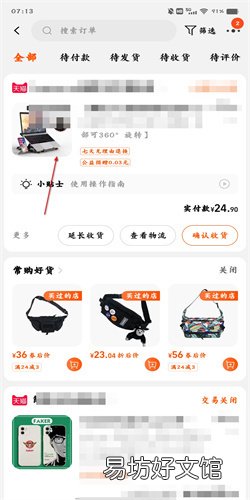
文章插图
3、进入后点击退换选项
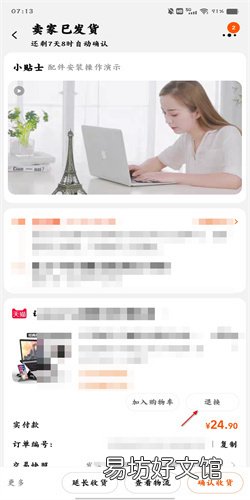
文章插图
4、选择我要退货退款
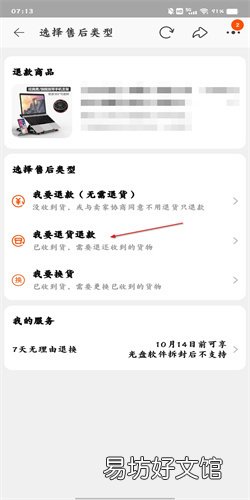
文章插图
5、点击退货方式进行选择
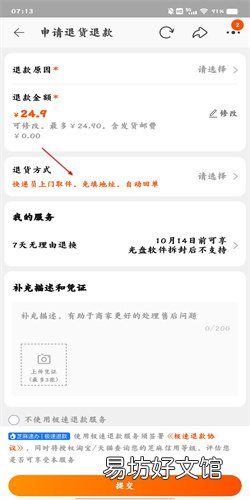
文章插图
6、选择上门取件后点击下方的提交即可
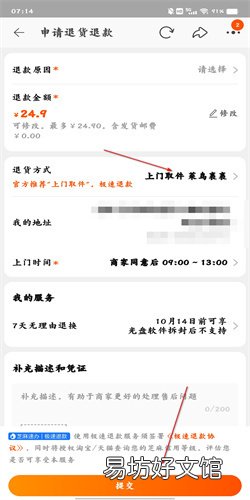
文章插图
7、提交后点击修改时间/地址
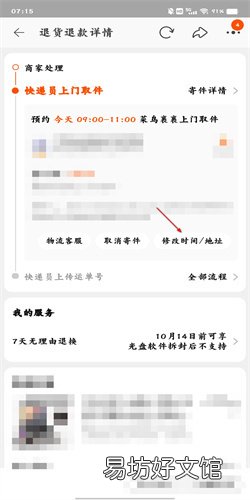
文章插图
8、设置好取件时间后点击地址进行修改
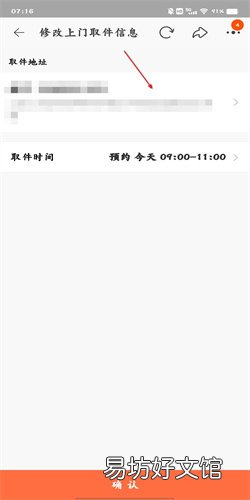
文章插图
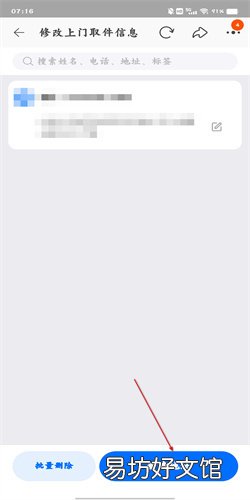
9、进入新的页面后点击新建地址
【淘宝退货上门取件地址怎么改】
文章插图
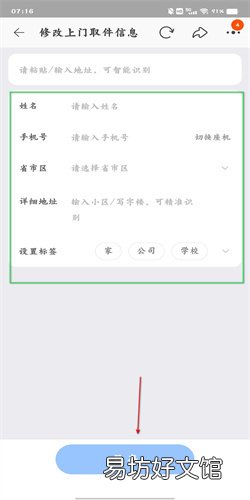
10、按要求输入新地址的信息保存即可更改
文章插图
推荐阅读



- 淘宝店铺如何开通花呗支付
- 村淘和淘宝有什么区别
- 申通快递员送货上门需要录视频吗
- 吸引人的网店名字推荐320个 淘宝店铺名字怎么取能够吸引人
- 淘宝优惠券怎么设置 我们可以这样操作
- 上门女婿的烦恼 何时才有当家的感觉?
- 淘宝订单在哪里查看
- 淘宝看了又看在哪里设置
- 网店如何开 如何开网店?怎么开网店?
- 拼多多如何退货步骤