
autocad2019设置为经典模式呢?今天一起来看一下吧 。

文章插图
autocad2019设置为经典模式1、首先需要在网上搜索并下载autocad2019经典模式

文章插图
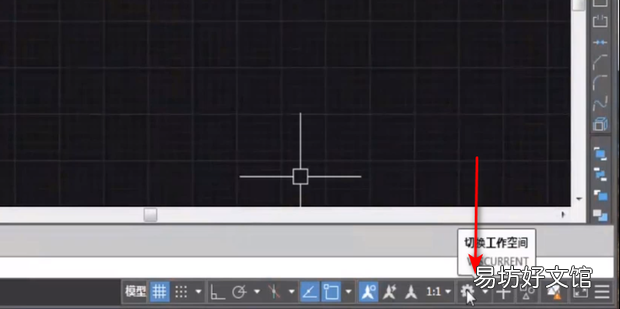
2、进入autocad2019后点击下方的切换工作空间选项
文章插图
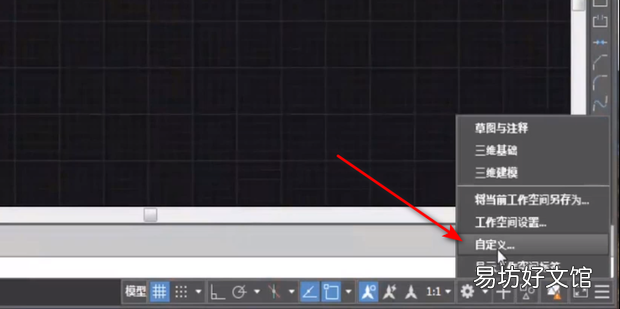
3、进入后点击自定义
文章插图
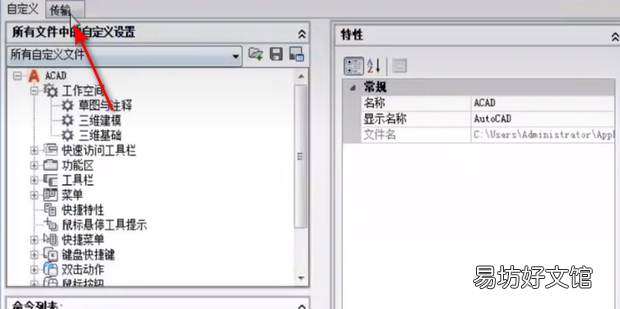
4、在弹出的窗口中选择传输选项
文章插图
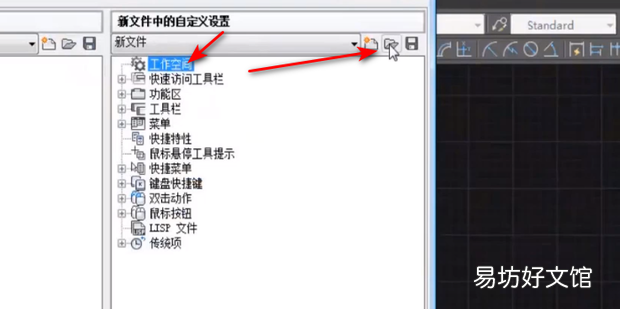
5、进入传输后在右侧选中工作空间点击文件夹图标
文章插图
6、选择刚刚下载完成的经典模式的文件
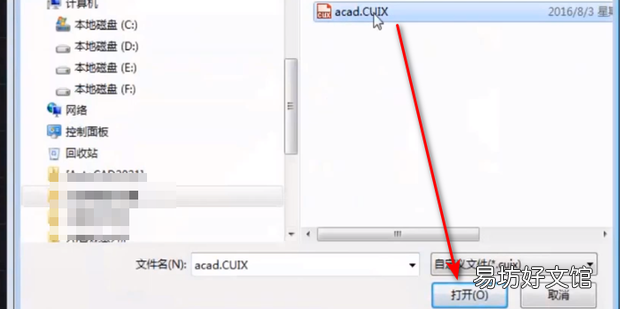
文章插图
7、效果如图所示 , 即可插入进入 。
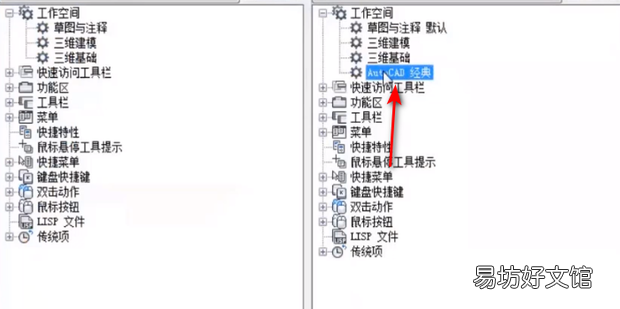
文章插图
8、然后将经典模式拖动到左侧的工作空间
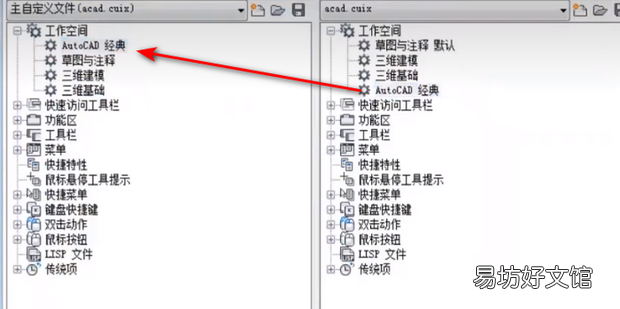
文章插图
9、然后点击下方的应用选项
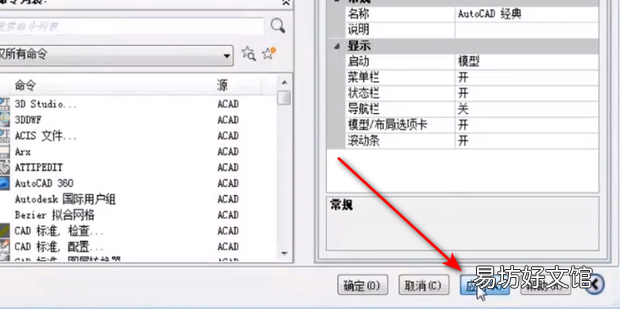
文章插图
10、最后将工作空间切换为经典即可
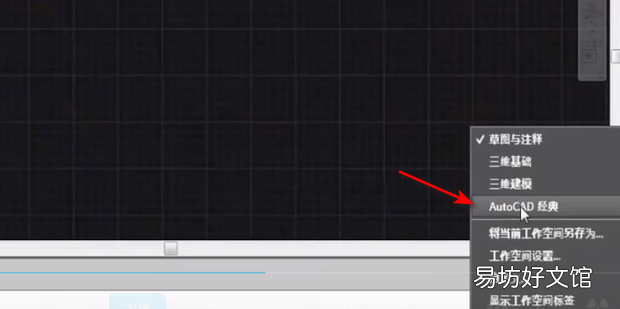
文章插图
【autocad2019设置为经典模式】11、效果如图所示
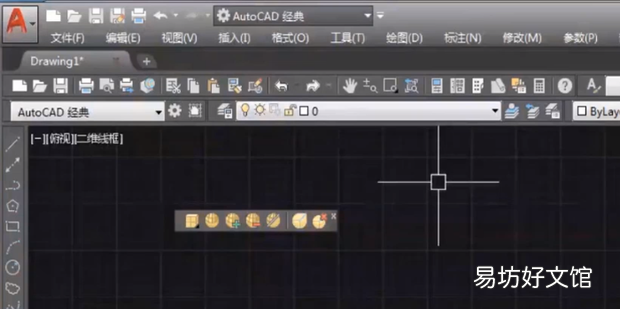
文章插图
推荐阅读



- 电脑黑屏显示时间怎样设置
- XunSearch 【XunSearch】迅搜在Ubuntu下设置开机自启动!
- 为什么男人爱吵架死不认错?
- 华硕主板BIOS中设置CPU/VT虚拟化技术怎么开启
- 美好婚姻妻子要为丈夫做6件事
- 苹果怎么设置提醒事项闹钟
- 醋蛋液的功效与作用-醋蛋液的做法
- 描写美好生活的句子 描写美好生活的唯美句子
- 打印机如何设置成黑白或彩色打印
- 什么时候动词后面加ing