
Word中怎么设置边框?你知道设置的方法吗?今天给大家分享Word边框设置的方法,以及边框的一些应用 。
1、Word边框在哪设置
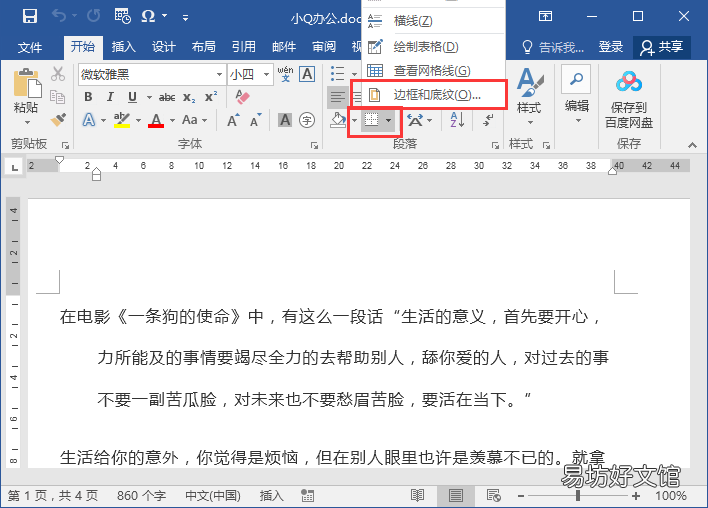
1)点击开始-段落-找到边框下拉按钮,点击边框和底纹进入设置 。
文章插图
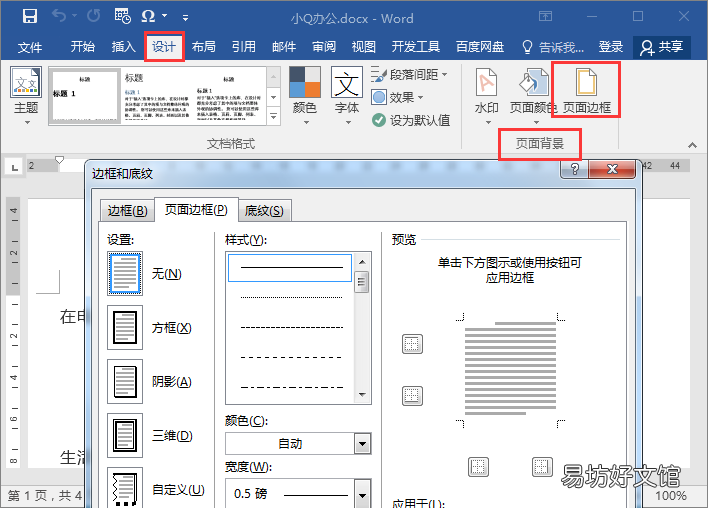
2)点击设计-页面背景-页面边框,也可以进入设置 。
文章插图
2、Word边框的应用
1)文字添加边框
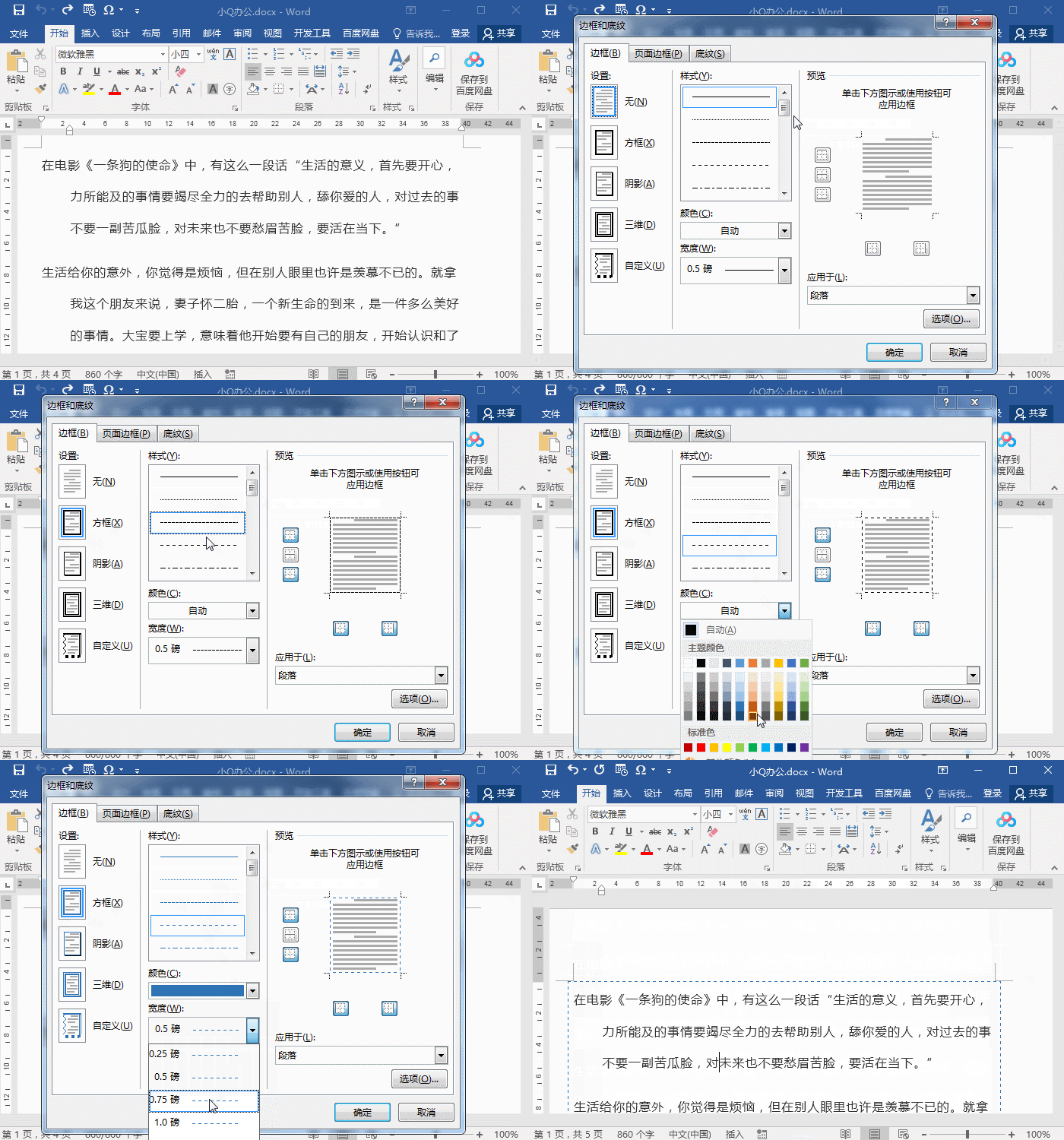
【教你边框的全部设置步骤技巧 word页面边框怎么设置】 如图所示给文字添加上边框 。
先选中文字,点击开始-段落-边框和底纹,选中方框,应用于要选择段落,之后点击确定即可 。
文章插图
2)添加页面边框
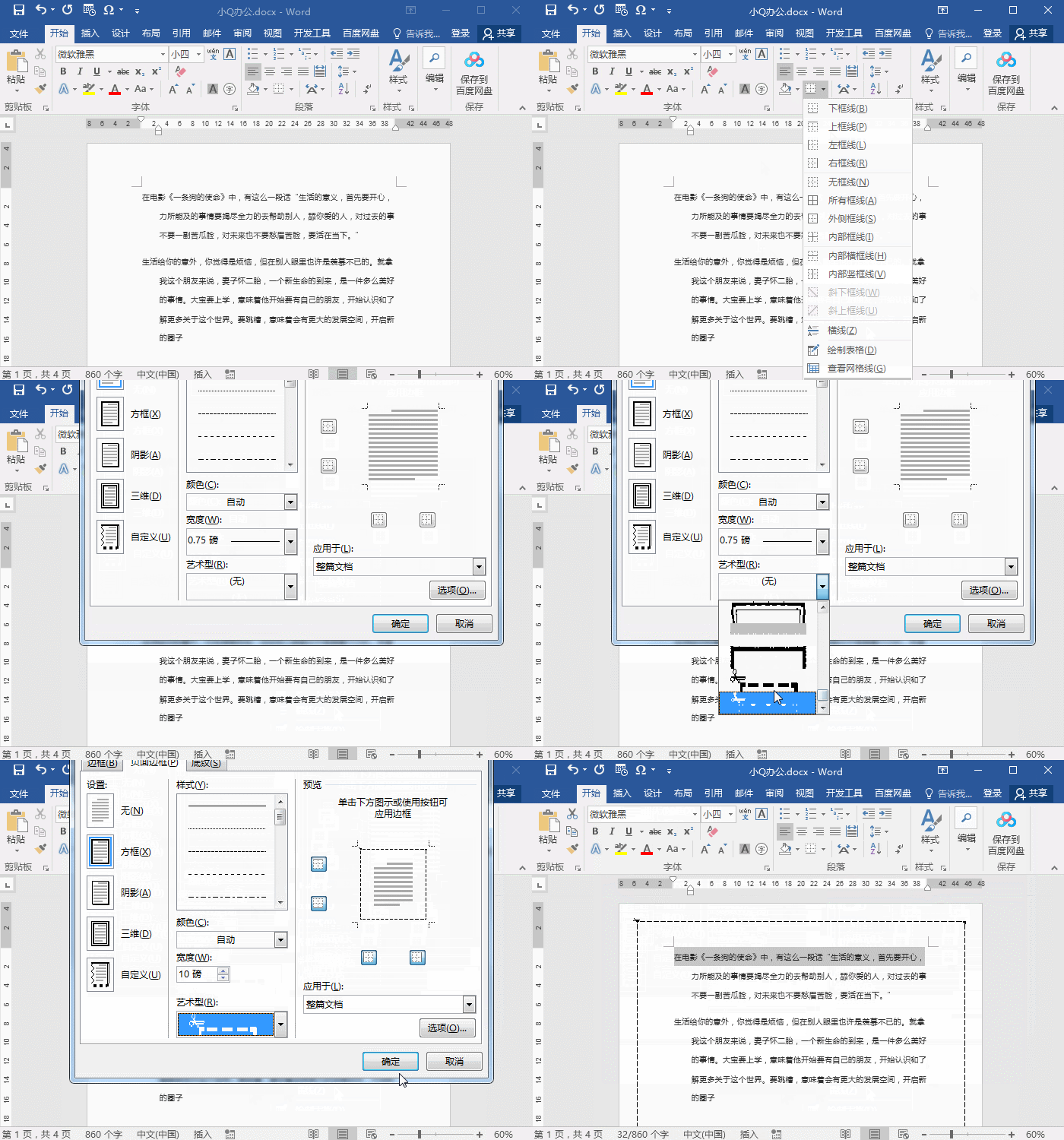
如图经常需要添加裁剪样式的页面边框,应该怎么添加呢?
点击开始-段落-编辑和底纹-页面边框,然后在艺术型上选择【带有剪刀的样式】,点击确定后即可 。
文章插图
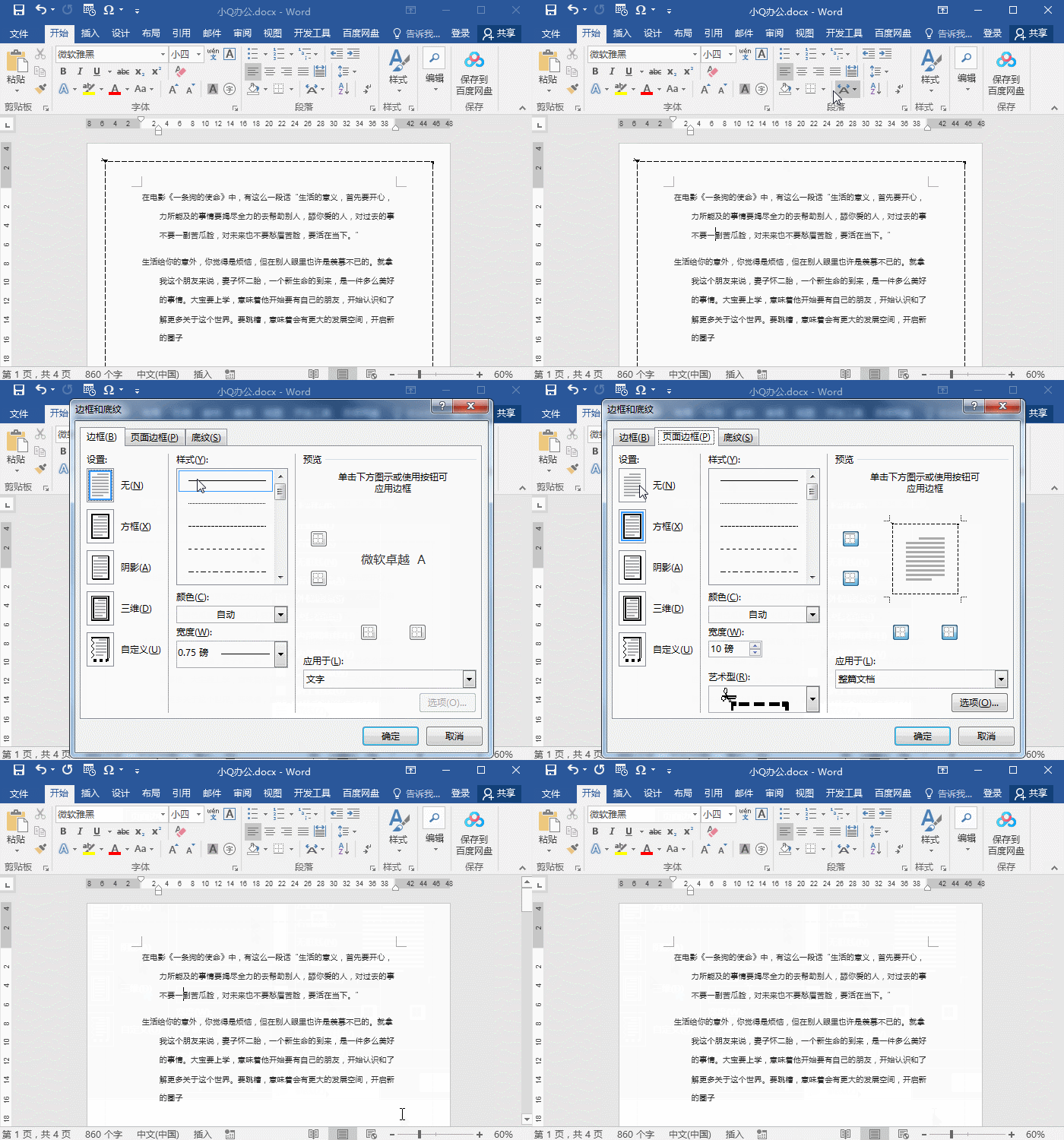
3、取消/删除边框
添加后的边框不需要了?同样点击开始-段落-页面边框,点击左侧设置无即可 。
文章插图
Word边框设置技巧你学会了吗?
推荐阅读



- 教你一键快速解决发烫的问题 iphone手机发烫关掉这个功能
- 一览所有命令代码大全 我的世界指令填充方块教学
- 教你一张地图完美定位宝藏 我的世界地图怎么升级成定位地图
- 教你一键免费转换mp3格式 酷狗怎么下载mp3格式的歌曲
- 3分钟教你快速投屏看电视 手机怎么连电视看视频
- 最全的家具销售技巧和话术 家具销售技巧培训内容摘要
- 图解3种可用的恢复系统方法 苹果忘记id密码怎么恢复出厂设置
- 4款最建议买的百元手机 2022年百元机性价比之王
- 4本阅读量最多的养崽言情文 养娃带娃的温馨甜宠文
- 最新粮票兑换回收价格表 老粮票的价格现在是多少