
大家电脑在使用USB存储器的过程中总是会出现这个故障或者那个故障问题 , 有时候出现无法读取 , 有时候设备的数据消失了 , 遇到这个问题是不是非常着急啊 , 今天教大家自己尝试查看遇到常见usb设备问题的处理方法 , 赶紧试试看吧 。
文章插图
一、电脑USB接口故障的原因
1.USB接口不能用可能是系统存在问题 , 请检查系统服务是否被禁用 。也可以重新安装操作系统 。
2.BIOS设置有问题 。在BIOS或者cmos当中禁止USB后 , USB接口不能用了 , 可以重起计算机进入将其恢复到出场默认设置即可 。
3.一开始就没安装USB驱动 , 或者驱动在某种情况下不小心删除了 , 您可以去网上下载一个USB万能驱动 。
4.有可能是前置的USB线没接好 , 请将U盘插入机箱后面的USB试下 , 可否能行 。
拔插U盘时一定要注意 , 按照正确的步骤方法去操作使用 , 不然这最后一个可能就是您的U盘存在问题 。
5、前置USB线接错 。当主板上的USB线和机箱上的前置USB接口对应相接时把正负接反就会发生这类故障 , 这也是相当危险的 , 因为正负接反很可能会使得USB设备烧毁 。所以尽量采用机箱后置的USB接口,也少用延长线.也可能是断口有问题,换个USB端口看下.
6、USB接口电压不足 。当把移动硬盘接在前置USB口上时就有可能发生系统无法识别出设备的故障 。原因是移动硬盘功率比较大要求电压相对比较严格 , 前置接口可能无法提供足够的电压 , 当然劣质的电源也可能会造成这个问题 。解决方法是移动硬盘不要接在前置USB接口上 , 更换劣质低功率的电源或尽量使用外接电源的硬盘盒 , 假如有条件的话 。
文章插图
7、主板和系统的兼容性问题 。呵呵这类故障中最著名的就是NF2主板与USB的兼容性问题 。假如你是在NF2的主板上碰到这个问题的话 , 则可以先安装最新的nForce2专用USB2.0驱动和补丁、最新的主板补丁和操作系统补丁 , 还是不行的话尝试着刷新一下主板的BIOS一般都能解决 。
8、系统或BIOS问题 。当你在BIOS或操作系统中禁用了USB时就会发生USB设备无法在系统中识别 。解决方法是开启与USB设备相关的选项 。就是开机按F2或DEL键,进入BIOS,把enable usb device选择enable 。
9、拔插要小心,读写时千万不可拔出,不然有可能烧毁芯片 。XP中任务栏中多出USB设备的图标 , 打开该图标就会在列表中显示U盘设备 , 选择将该设备停用,然后你再拔出设备 , 这样会比较安全 。
二、插入usb设备后出现未分配空间的错误提示问题
1. 出现分配空间错误的原因
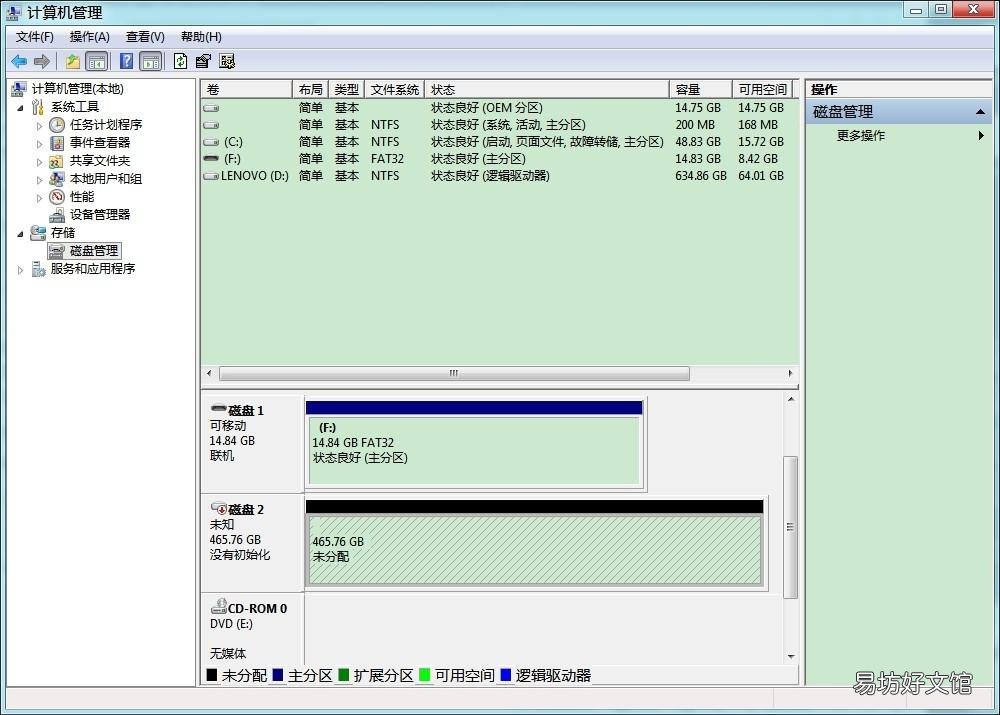
未分配空间错误一般是由于用户意外地删除了USB设备或SD卡上的分区 , 或者恶意软件“帮”你干了这些事情所致 。此外 , 另类的操作系统改变移动设备的分区类型 , 也会引起Windows识别问题 。还有 , 某些第三方软件使用不当或格式化不成功 , 可能会导致此问题 。
2. 在Windows磁盘管理器中修复
文章插图
通过系统控制菜单 , 启动磁盘管理器程序 。在磁盘管理器中找到USB驱动器所在的磁盘号 , 右键单击该区域并选择“新建简单卷” , 然后按照屏幕提示完成后续新建分区和格式化的操作 。最后 , 再测试该驱动器是否可以读写数据 。
【所有usb故障问题解决方法 电脑usb接口坏了怎么修】 3. 用第三方专用工具来解决
如果用Windows磁盘管理工具无法解决 , 可尝试用HP USB Disk Format Tool软件进行格式化处理 , 该工具专门可用来格式化和修复损坏的USB存储设备 , 右键单击EXE文件并选择“以管理员身份运行” , 即可启动该程序 。之后 , 插入USB存储设备 , 从Device菜单中选择该移动存储设备 , 从File system列表中选择文件系统 , 点击Start按钮开始格式化 。
4. 使用DiskPart命令来解决
如果用上述方法仍未能解决问题 , 可以尝试使用Windows自带的DiskPart命令来解决 。由于此命令具有一定的危险性 , 请谨慎操作!
首先 , 按下Win+R组合键启动“运行”框 , 在运行对话框中输入diskpart , 然后按下Ctrl+Shift+Enter组合键 , 以管理员模式执行diskpart 。
键入“list disk”并回车列出驱动器 , 然后键入Select disk n(这里的n代表插入的USB驱动器号 。注意!不要选错数字 , 以免误删硬盘数据) 。接下来 , 键入clean并回车删除所选USB驱动器上的所有卷和分区 。
随后 , 输入“create partition primary”并按回车创建一个主分区 。成功创建分区后 , 即可按第2条中提到的方法正常使用了 。
以上分享的usb设备故障问题的处理方法就到这里了 , 如果大家有不同的看法欢迎留言 。
推荐阅读



- 1分钟教你快速解决e3故障 小天鹅洗衣机e3是什么故障
- 超详细所有命令大全 我的世界刷怪笼指令定位
- 教你5秒一键下载所有音乐 苹果音乐怎么下载音乐到本地
- 一览所有金手指代码 怪物猎人p3金手指代码大全
- iphone所有机型摄像头对比图解 苹果各手机像素对比
- 所有手机型号大全及价格 华为手机型号对照表
- 历代所有iPhone价格表一览 苹果x发售价格是多少
- 一文了解所有图片格式的差异 bmp和jpg的区别有哪些
- 一览所有带宽测速参照表 1000兆宽带测速多少正常
- 淡奶油的所有做法大全 淡奶油可以做什么美食