

文章插图
当我们欣赏到一部好看的影视作品的时候,我们也许会想要将其下载下来反复回味 。这时候,如果下载的视频没有办法用播放器或者家用投影仪打开,那就是一件非常扫兴的事情了 。
今天就给大家讲一下面对这种情况的解决办法!其实视频不能打开的原因是因为qlv格式是腾讯的加密缓存格式,我们要qlv格式转换成MP4格式能解决啦!
下面是三个转换的办法,用这三个办法进行转换基本上能把所有需要转换格式的视频都处理完成,一起来看看具体方法吧:
一、用浏览器进行缓存视频的下载
注意:这个方法适用于用浏览器观看视频 。
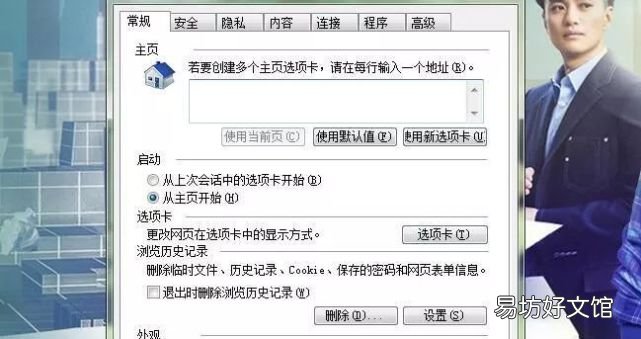
1、 点击浏览器的菜单栏,找到Internet选项,将浏览器上面的历史记录清除
文章插图
2、打开腾讯视频的网站,完整地观看完需要下载的一整个视频 。
文章插图
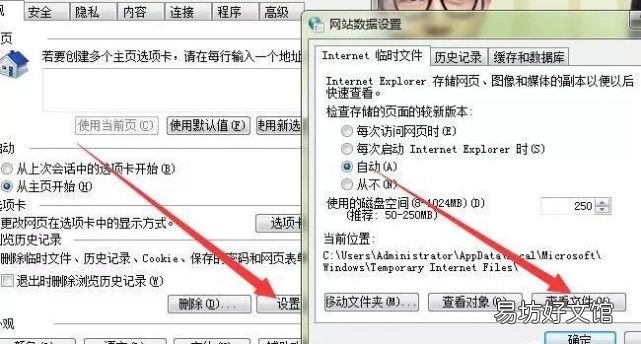
3、找到刚才观看完的那个视频存放在浏览器上的缓存MP4文件 。打开Internet选项,在浏览历史记录那一栏处,找到“设置”,然后点击“查看文件” 。找到缓存文件,将它保存到电脑里 。
二、用电脑进行视频转换
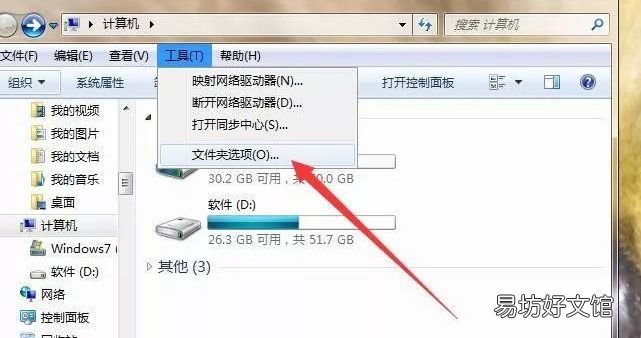
1、在我的电脑中,找到“工具”选项,点击该下滑栏中的“文件夹选项”按键 。
文章插图
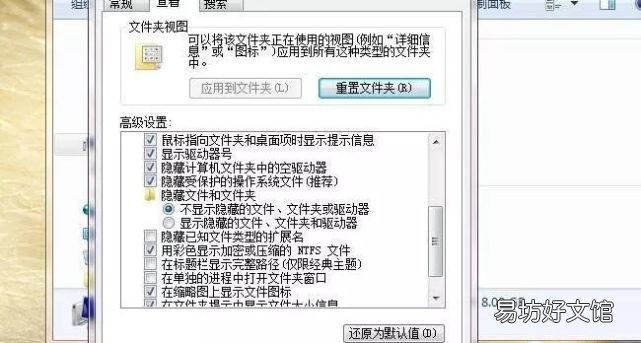
2、随着按键跳出来的是一个窗口,在“查看”之中,勾选显示隐藏的文件、文件夹和驱动器 。
文章插图
【用这2个方法就够了 qlv转换mp4最简单方法】 3、找到腾讯视频缓存文件存放的文件夹,并且在其中的“vodcache”,将TDL文件存放成一个单独的文件夹,并且记住存放的光盘区 。在电脑的启动栏,输入“CMD”,然后在命令窗口中输入刚才存放TDL文件的光盘区,再输入copy/b *.tdl 1.mp4,就能够将视频文件合并成一个MP4文件了
推荐阅读



- 教你5个止嗝小偏方 土方治打嗝的最快方法
- 宽带与电视机3大连接方法 电视有线网络怎么连接
- 带你深入了解石头合成方法技巧 我的世界平滑石头合成表
- 最详细30个乐高积木搭建方法 积木搭建的24种方法图片
- 2种最简单的方法 朋友圈文字怎么发出去
- 揭秘电脑24小时耗电量计算方法 电脑24小时开着需要多少度电
- 教你免费申请9位数qq靓号方法 免费申请qq靓号永久网址
- 分享4个突破2分钟限制方法 微信消息超过2分钟补救措施
- 总结这7种原因及解决方法 手机一半黑屏闪烁怎么回事
- 这三种方法可尝试 微信怎么加10000个人技巧