
一、打印文档被挂起怎么回事?
打印机有一个文档被挂起是指打印机任务里 , 有一个待打印的文档因为某种原因没有打印成功 , 也就是在等待打印中 , 长期被挂起 , 可能会直接取消打印 , 打印失败 。

文章插图
二、被挂起无法打印文档怎么办?
解决办法一:重新安装官方最新打印机驱动
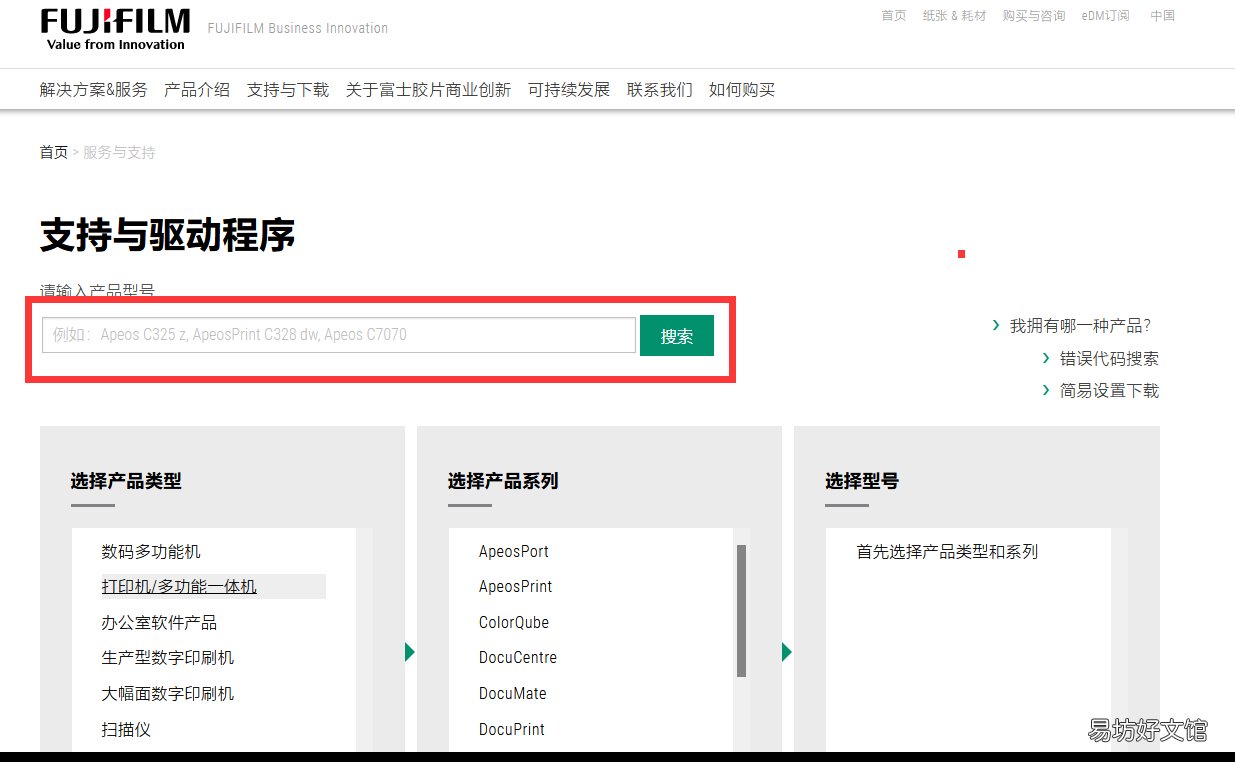
1、查看打印机型号 , 一般在Logo位置都有 , 比如:P105 , K999 。到官方搜索最新驱动并下载安装 。
文章插图
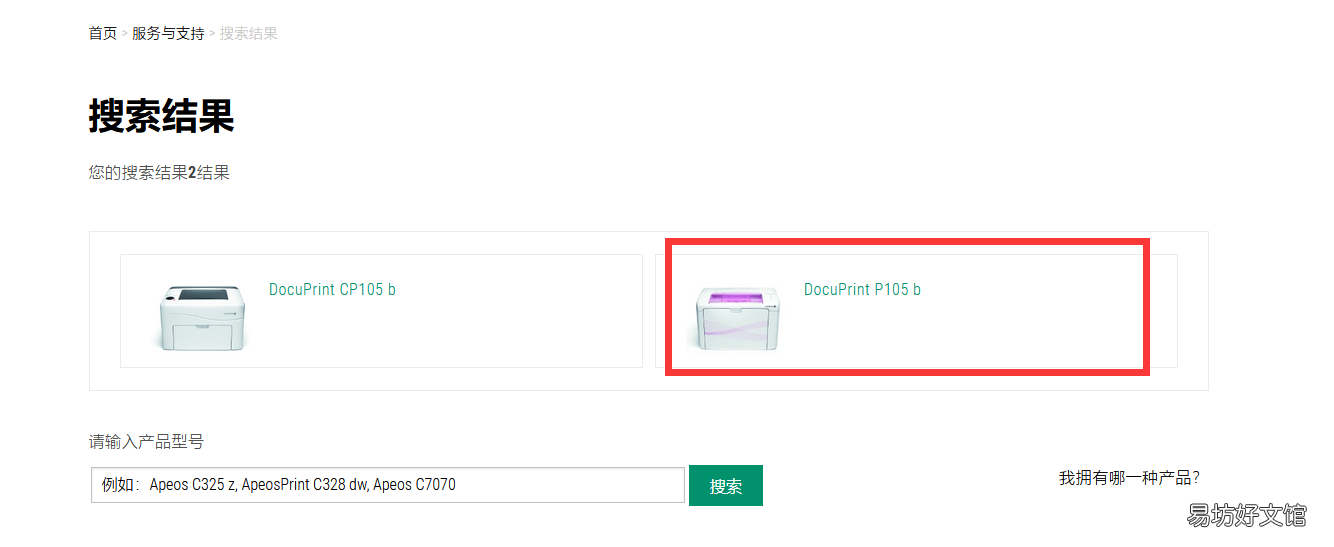
2、选择搜索列表种你的打印机型号 , 点进入后会有驱动下载 , 保存后安装即可 。
文章插图
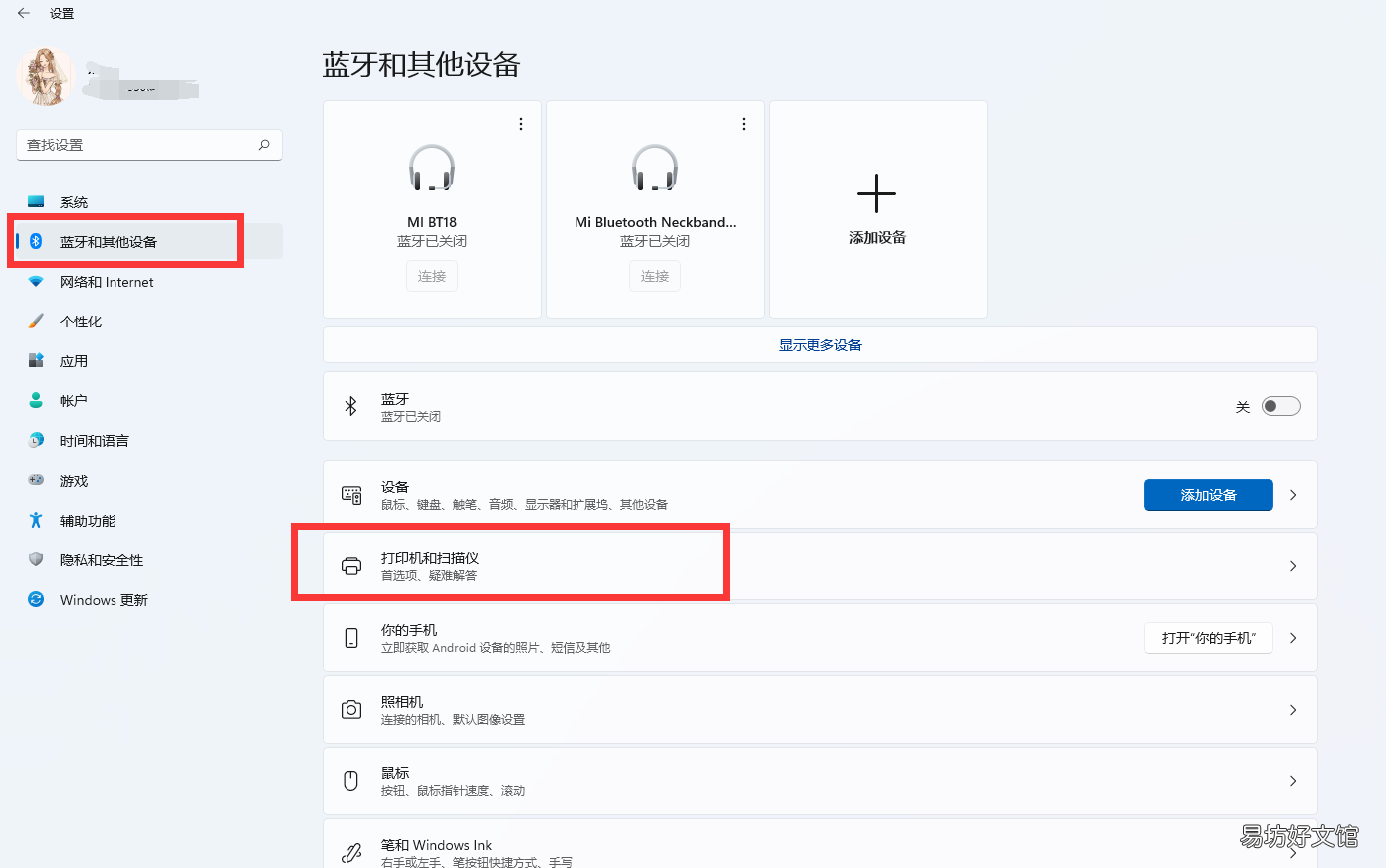
3、已经正常安装好的打印机可以在 , 开始菜单-设置-蓝牙和其他设备-打印机和扫描仪中的列表了找到 , 如下图所示:
【0个文档被挂起的原因解决方法 打印文档被挂起怎么回事】
文章插图
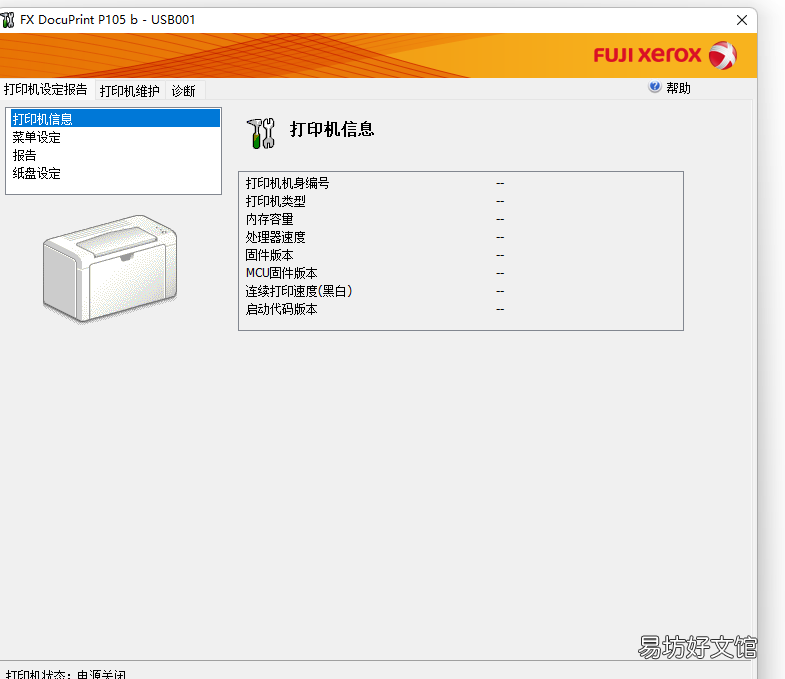
4、打开打印机电源 , 连接好打印机和电脑的USB端口或蓝牙连接 , 连接完毕就不会显示脱机状态 , 可以尝试打印测试页 。
文章插图
解决办法二、重新设置打印机为默认打印机
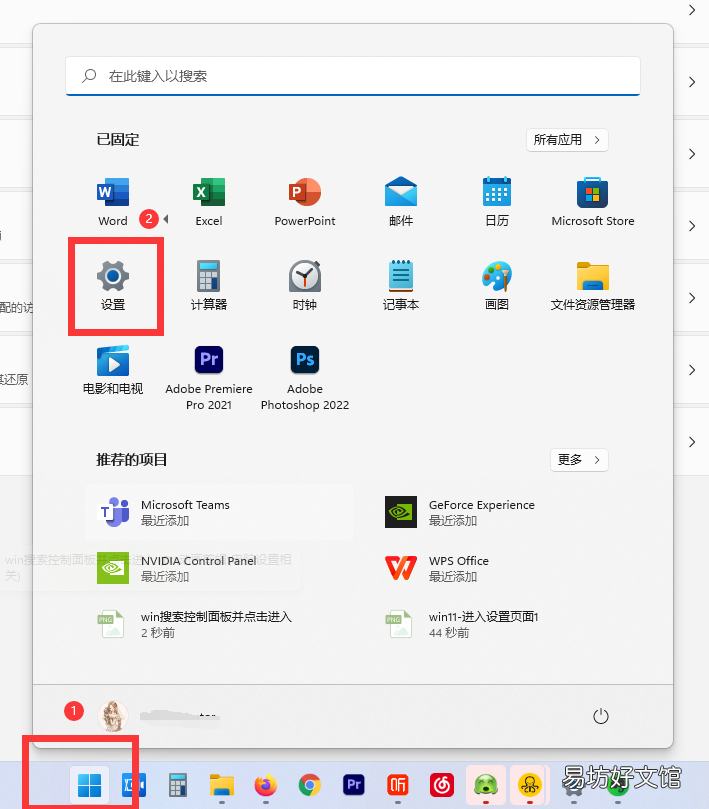
1、Windows菜单 , 找到设置
文章插图
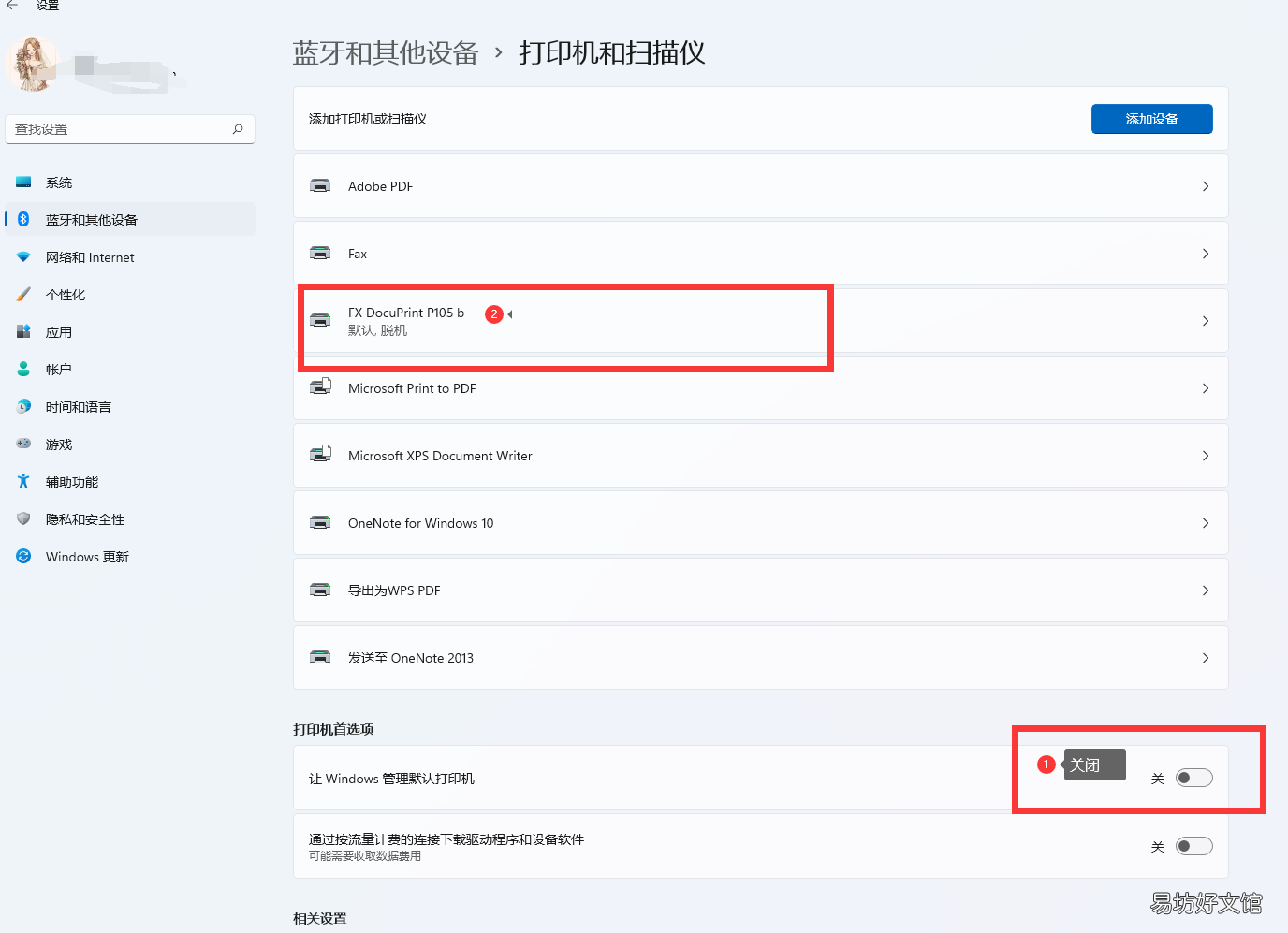
2、设置页面里 , 左侧蓝牙和其他设备-打印机和扫描仪中
3、进入后先关闭让windows默认管理打印机 , 再点击选择上面列表中你要使用的打印机 , 如下图所示:
文章插图
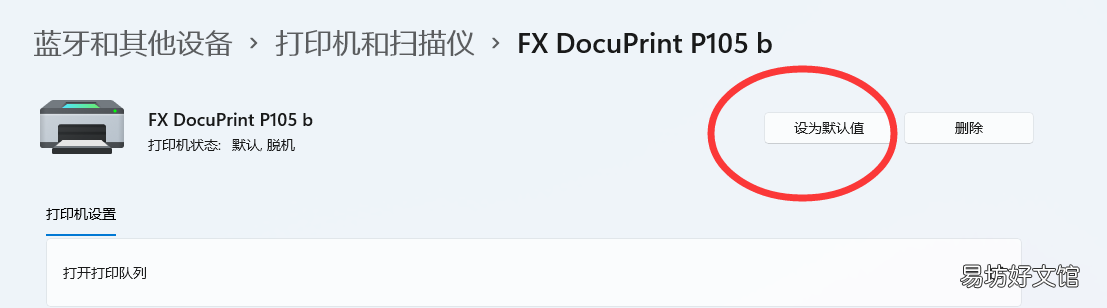
4、进入打印机页面后 , 点击设置为默认值 , 如下图所示:
文章插图
正确连接电脑后就OK可以正常打印ok了~!
推荐阅读



- 10个适合新手饲养的水龟推荐 什么乌龟好养又好看又便宜
- 揭秘三者的详细计算方式 破军血魔暴烈被动伤害怎么计算
- 揭秘it行业对专业要求 it行业学历最低要求
- GTA5禁售原因详解 gta5为什么被全网封禁
- 新手必看30个iPad实用技巧 苹果平板首次使用教程
- 教你4个方法一键检测 微信被删除好友怎么分辨
- 史上最全360个车标大全 最详细的车标大全
- 最详细30个乐高积木搭建方法 积木搭建的24种方法图片
- 100个PPT标题素材 ppt主题题目大全免费
- 这三种方法可尝试 微信怎么加10000个人技巧