

文章插图
云南省医保助手APP使用教程
1、打开一阿伯助手APP后点击注册按钮 。

文章插图
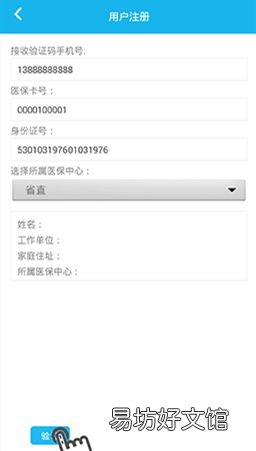
2、①在接受验证码手机号的输入框中输入在医保中心预留的手机号码 。
②在医保卡号的输入框中输入个人的医保卡号 。
③在身份证的输入框中输入个人的身份证号 。
④点击验证按钮 。
文章插图
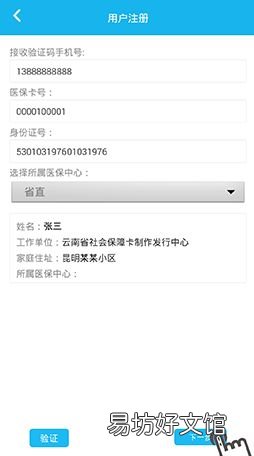
3、在成功取得个人信息的资料后 , 检查是否与本人的真是资料相符,如果相符则点击下一步 。(如果未取出个人资料则说明上一步的输入信息有误)
文章插图
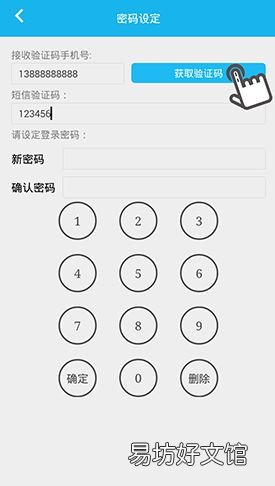
4、点击获取验证码,在短信验证码的输入框内输入发送到您手机上的验证码 。
文章插图
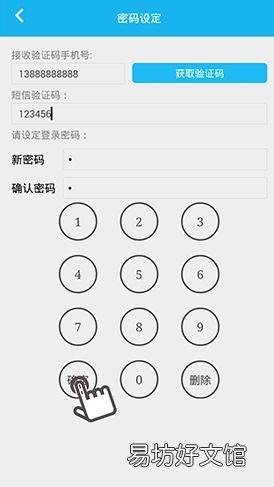
5、输入密码,及确认密码(该密码是用来登陆医保助手APP 。请牢记),点击确认按钮 。
文章插图
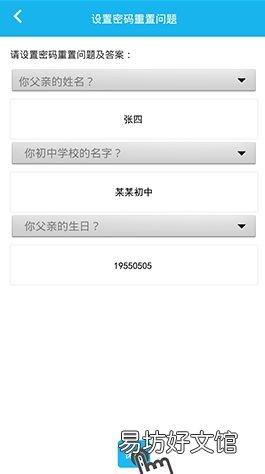
6、输入3个密码重置问题(该密码重置问题是用来找回登陆密码的 。请牢记!),点击确定保存按钮 。
文章插图
7、注册完成!接下来就可以登陆医保助手了 。
①输入个人的医保卡号 。
②点击确定按钮 。

文章插图
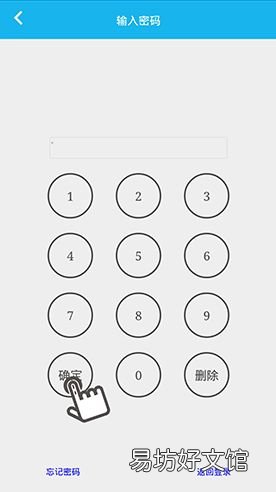
8、输入你在注册时预留的登陆密码,点击确定按钮 。
文章插图
9、登陆医保助手成功 。您可以正常使用医保助手APP了 。
【云南省医保助手APP使用教程 云南医保助手app版】

文章插图
推荐阅读



- 曲靖社保转移办理流程 云南省曲靖市社保中心
- 曲靖社保参保材料 云南省曲靖市社保局
- 重庆灵活就业人员医保缴费流程 重庆灵活就业人员医保2022年缴费多少?
- 云南省流动人口计划生育工作规定 2016年云南省人口与计划生育条例
- 云南省人口与计划生育条例 云南省人口与计划生育条例关于产假
- 汉曲优进医保了吗 汉曲优报销吗
- 曲靖单独二胎有产假吗 云南省曲靖市产假天数
- 新农合医保缴费跟社保冲突吗 社保医疗保险和新农合冲突吗
- 重庆个人职工医保参保条件 重庆市医保个人参保
- 2022年重庆职工医保交多少钱 2022年重庆职工医保交费标准