
树状图 树状图怎么画
学习日记-DAY13
“人外有人 , 山外有山”引起的“自卑” , 可能是一辈子的 。
【树状图 树状图怎么画】1、操作
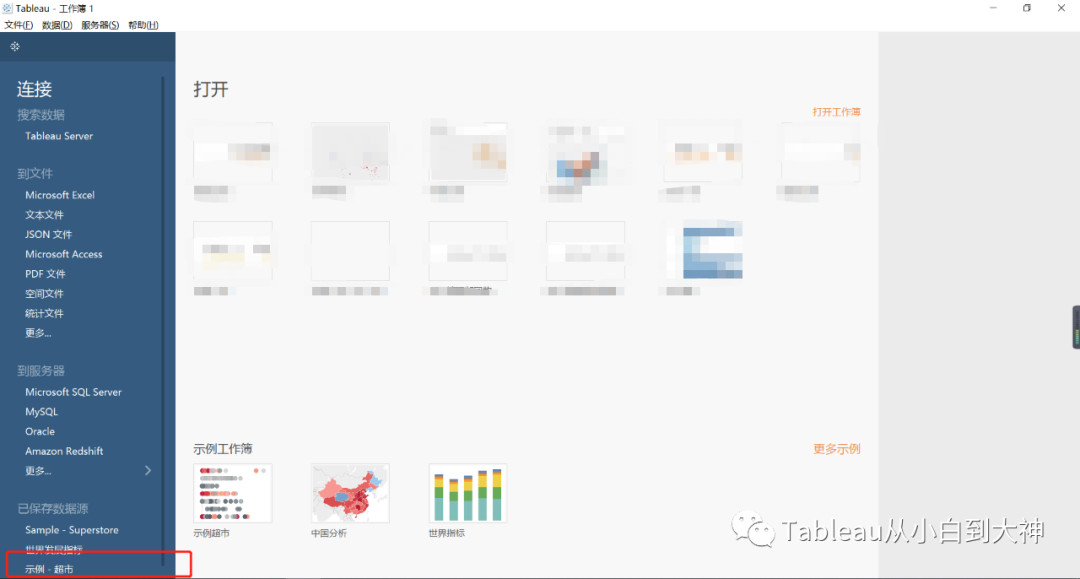
步骤一:还是“示例-超市” , 打开 。
文章插图
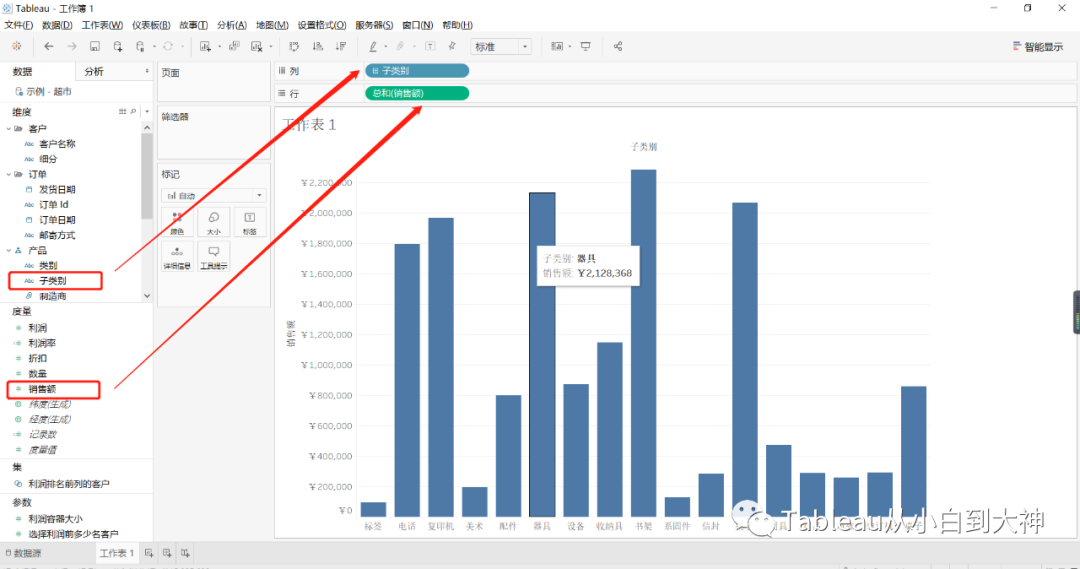
步骤二:工作表中将“销售额”拖至行区域 , 将“子类别”拖至列区域 , Tableau自动生成了一个条形图 。
文章插图
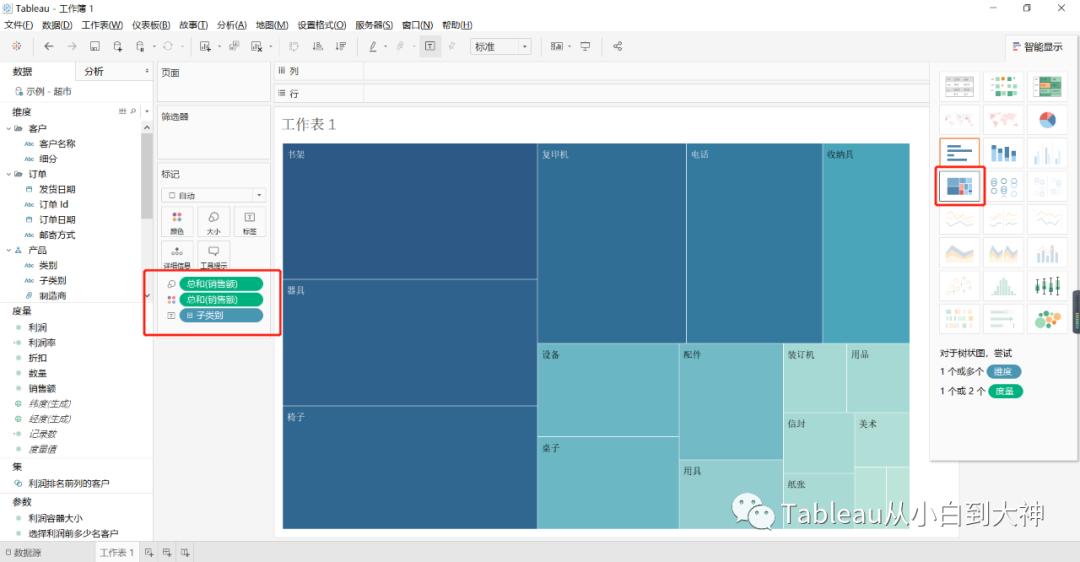
步骤三:点击右上角“智能显示” , 选择树状图 , 条形图就变成下面的树状图了 。看一下左侧的标记模块 , 每个框的大小和颜色的深浅都代表了销售额的大小 , 且每个框都由子类别进行标记 。
文章插图
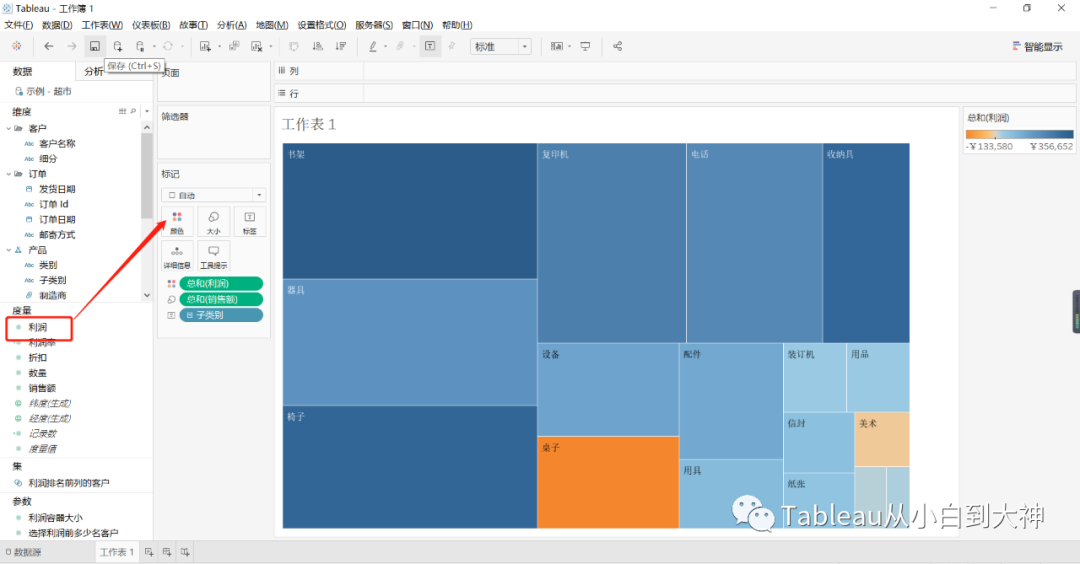
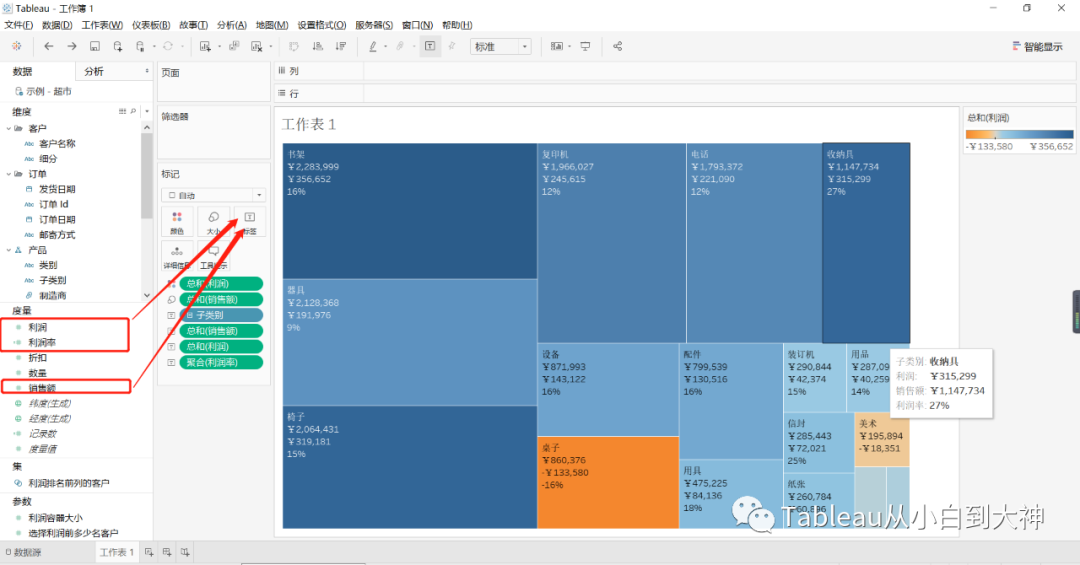
步骤四:为了更好的体现各个子类别销售额及利润的情况 , 我们将销售额的颜色标记移除(右击-移除) , 再将“利润”拖至颜色标记 , 则出现以下树形图 。结合树形图的大小及颜色 , 可以看出 , 桌子的销售额不少 , 但亏损却是最多的;亏损的除了桌子以外 , 还有美术;收纳具单位销售额创造的利润(即利润率)是最高的 。
文章插图
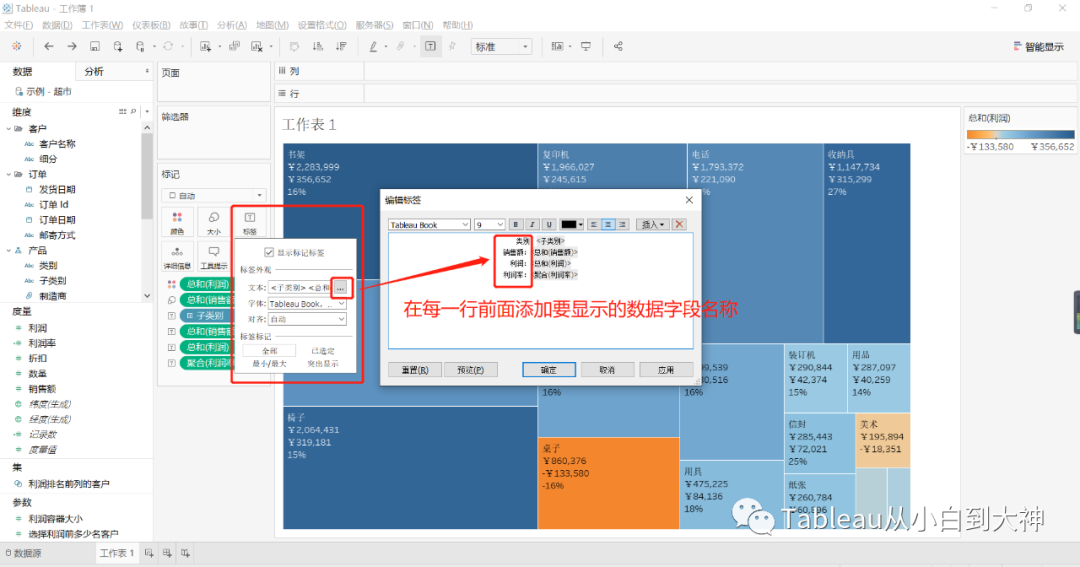
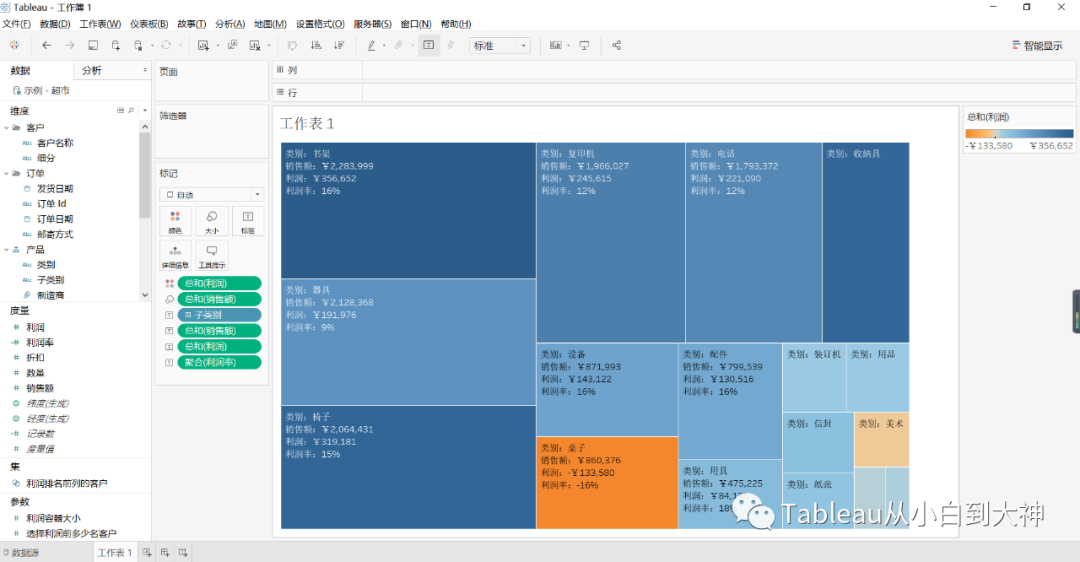
步骤五:添加新的标签 , 展现具体数据 。然后点击“标签”-“标签外观”-“文本”-右侧“…” , 编辑一下标签展示的内容 , 在每一行标签数据之前添加该标签的名称 。
文章插图
文章插图
文章插图
2、掌握
标签的展示如何添加、如何修改
以上树状图中能得出哪些结论
推荐阅读



- cr2格式手机怎么查看 cr2格式怎么打开
- 手机美图秀秀缩小图片 怎么把照片缩小
- 怎样烧啤酒鸭子好吃 鸭子怎么做好吃
- 工程施工图纸怎么看 施工图纸怎么看
- 创维电视哪个系列最好 创维电视怎么样
- 结婚纪念日当天怎么过 结婚纪念日怎么算
- 关于养狗的常识 怎么养狗
- 关羽有后代留下来吗 周瑜怎么死的
- 花店买的花束怎么养 鲜花怎么保鲜
- 田间产量变再信息获取怎么做