
Swing|微软Visual Studio Code Java 2月更新发布
IT之家 2 月 19 日消息 , 据微软 MSDN 发布 , 微软近期发布了 Visual Studio Code Java 的 2 月更新 , 这个月带来了一期教育特别版 。 每年的年初是许多学校开学的时间 , 为了给学生和教师提供在 Visual Studio Code 上带来更好的 Java 的开发体验 , 微软在单元测试、GUI 项目开发以及 Gradle 项目创建方面进行了一系列改进 。
文章图片
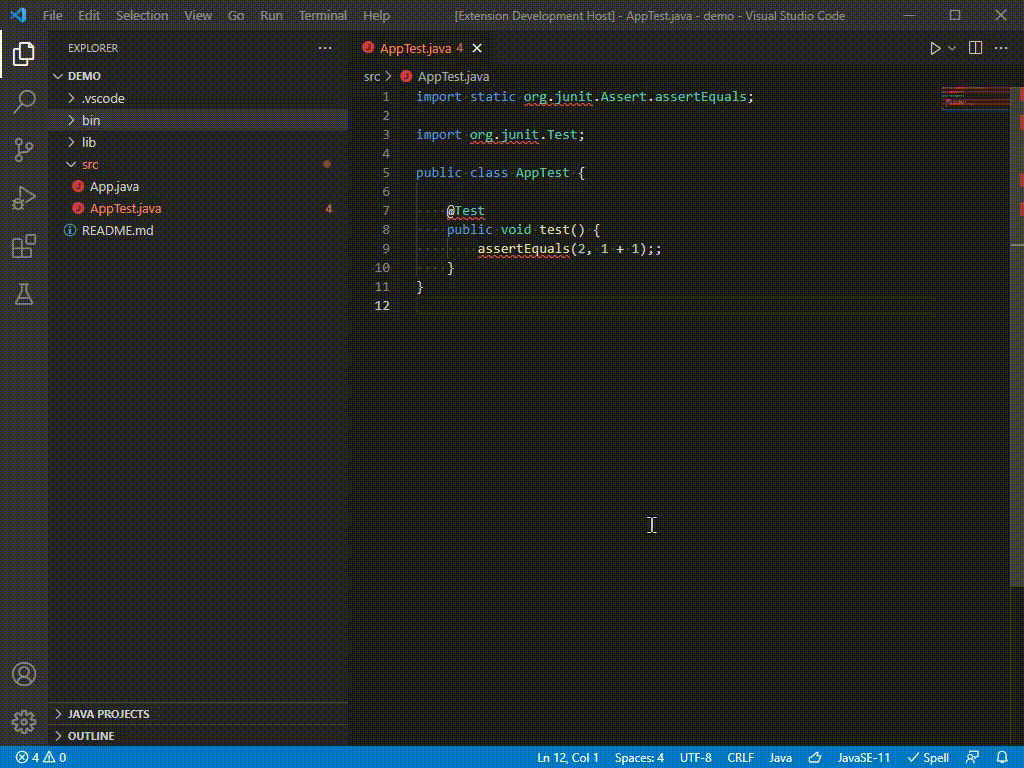
在基础 Java 项目中轻松启用单元测试
微软收到很多学生的反馈 , 在开发一个简单的 Java 项目时 , 他们总是必须手动将测试框架 JAR 包(如 JUnit)添加到项目中 , 而微软的 Java 插件没有提供功能来帮助它们解决这个经常重复的操作 。 为了解决这个问题 , 微软在插件中添加了一个“启动单元测试”的新功能 , 这样如果你的项目(假设它是一个没有构建工具的基本项目)不包含任何与测试相关的库 , 你可以轻松添加 JAR 并在你的项目中启用单元测试.
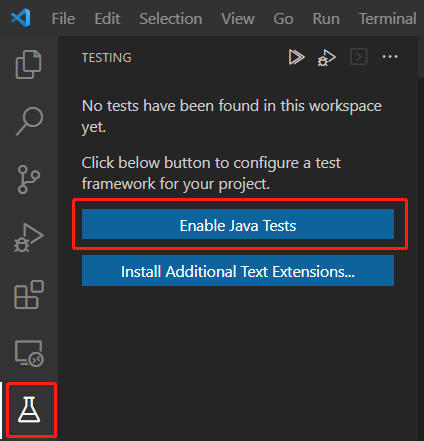
要使用此功能 , 只需跳转到“Testing”视图并选择“Enable Java Testing”(如下图所示) 。
文章图片
此功能将为你做两件事:
根据你的选择下载测试相关的 JAR 包( JUnit、JUnit Jupiter、TestNG )
将下载的 JAR 添加到项目库文件夹
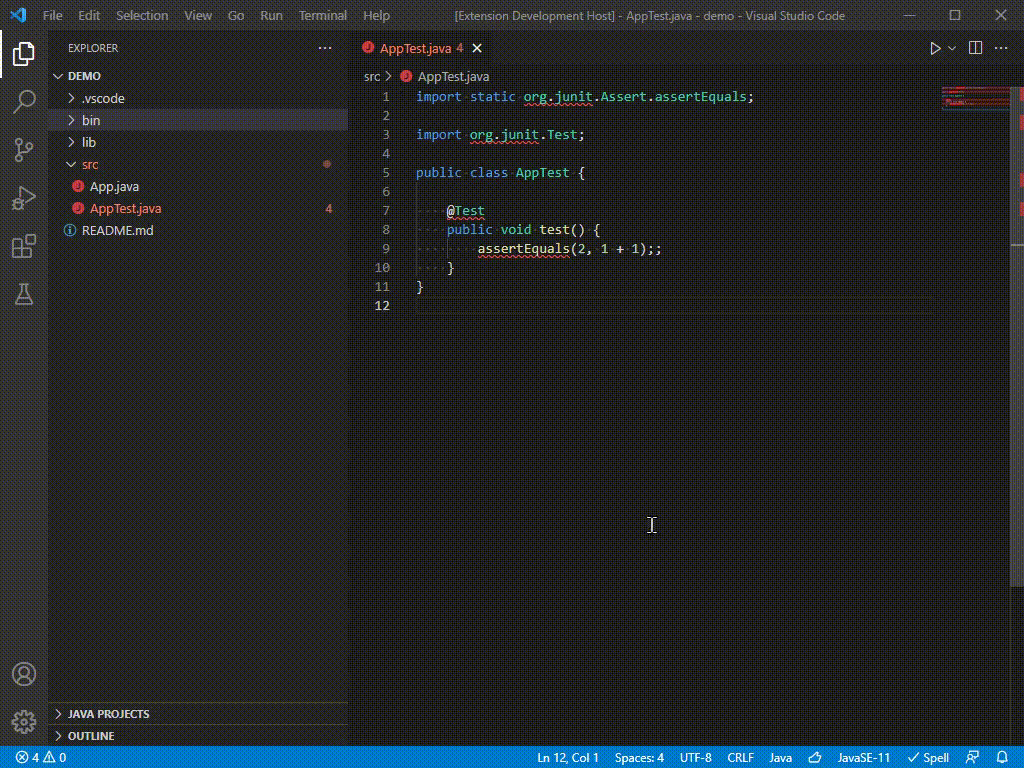
这是该功能的演示:
文章图片
使用该功能后 , 你便可以直接开始编写单元测试!你可以在 Extension Pack for Java 的最新更新中获得此功能 。
Extension Pack for Java
https://marketplace.visualstudio.com/items?itemName=vscjava.vscode-java-pack
对 GUI 项目(JavaFX、Swing 和 AWT)的更好支持
基于 GUI 的 Java 应用程序开发在学校计算机课程中很常见 。 最常用的 GUI 框架是 JavaFX、Swing 和 AWT 。 在本次博客中 , 微软将介绍近期对这些框架做的一些优化 。
JavaFX
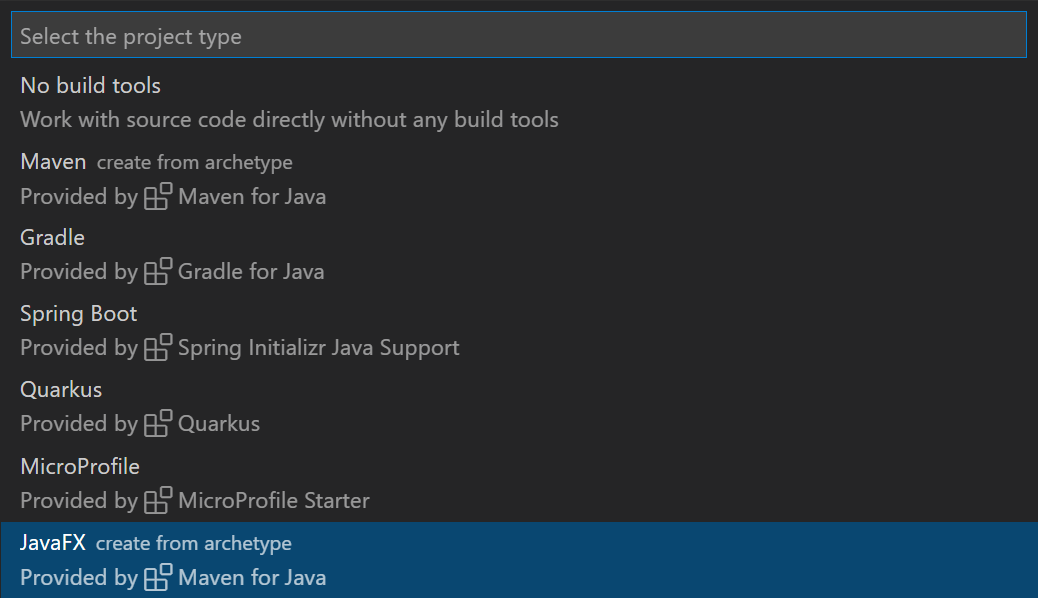
用户现在可以直接通过新功能直接创建 JavaFX 项目 。 要使用这个新功能 , 只需调出命令面板 (Ctrl+Shift+P) 并运行命令“Java: Create Java Project” 。 从下拉列表中 , 选择“JavaFX” 。 选择此项后 , 将为你创建一个基于 Maven archetype 的 JavaFX 项目 。
文章图片
要运行 JavaFX 应用程序 , 你可以打开 Maven 视图 , 展开 hellofx > Plugins > javafx 并运行 Maven 目标:javafx:run。
文章图片
微软还意识到学生可能正在使用其他构建工具 (Gradle) 或不使用构建工具来处开发 JavaFX 项目 , 因此为所有这些不同情况提供了完整的 JavaFX 示例 。 请在此示例库中找到适用于 Visual Studio Code 的最新 JavaFX 示例 。
JavaFX 示例
https://github.com/openjfx/samples/tree/master/IDE/VSCode
Abstract Window Toolkit (AWT)
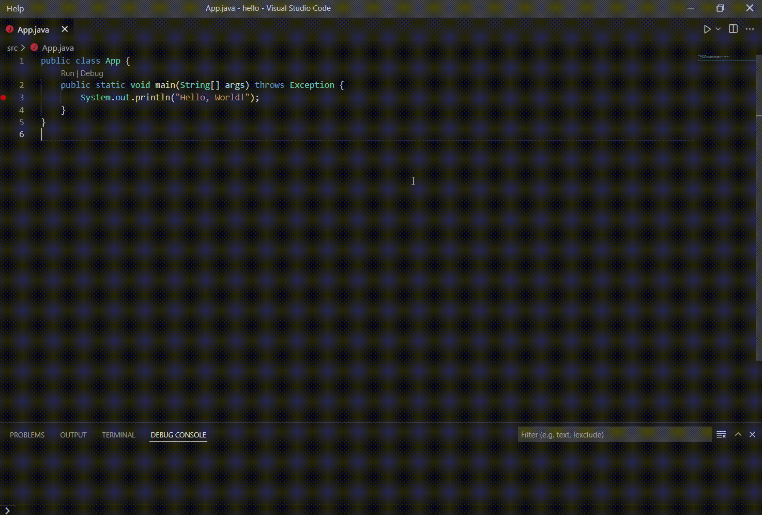
AWT 是另一个在 Java GUI 应用程序开发中流行的框架 。 但是 , AWT 中的类型由于某些限制在代码补全时默认是隐藏的 , 因此你可能会注意到在处理 AWT 应用程序时代码补全不会提示 AWT 类 。 要为 AWT 启用代码补全 , 你可以打开命令面板 (Ctrl+Shift+P) , 然后选择命令 Java: Help Center。 转到 Student 部分并选择 Enable AWT Development 。 请注意 , 此操作将更新工作区级别的设置 , 因此请确保在 Visual Studio Code 中打开了工作区 。 这是该功能的演示:
文章图片
启用设置后 , 代码补全就可以在 AWT 项目中工作了!你可以使用此基本示例代码在 Visual Studio Code 上测试你的 AWT 。
此基本示例代码
ttps://code.visualstudio.com/docs/java/java-gui#_develop-awt-applications
Swing
默认情况下 , Java 插件包支持 Swing 应用程序开发 。 你可以直接开发任何 Swing 应用程序 , 无需额外设置 。 要查找更多 Swing 示例 , 你可以访问 Oracle 官方文档 。
Oracle 官方文档
https://docs.oracle.com/javase/tutorial/uiswing/examples/components/index.html
相关文档
除了这些功能更新外 , 微软还在 Visual Studio Code 官方文档中添加了专门的 Java GUI 应用程序开发文章 。 微软希望本文可以帮助学生和教育工作者轻松开始 GUI 开发和设置项目 。
Java GUI 应用程序
https://code.visualstudio.com/docs/java/java-gui#_develop-awt-applications
更简单的 Gradle 项目创建流程?
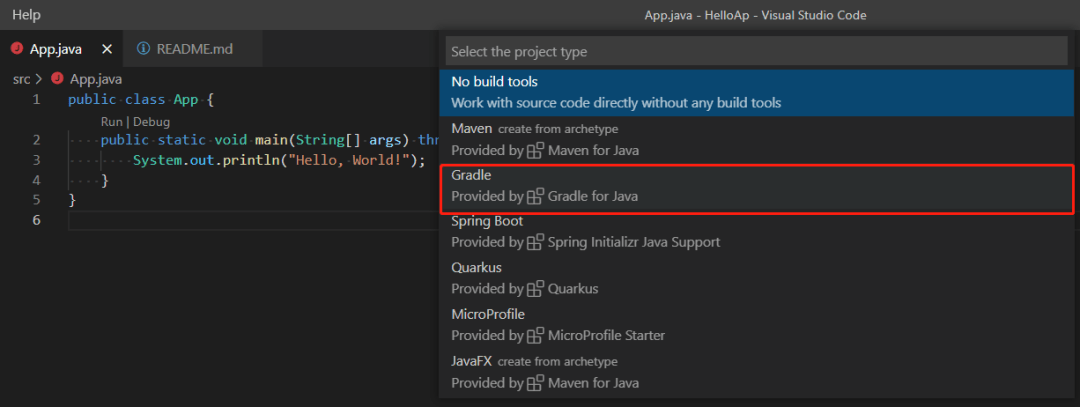
除了单元测试和 GUI 应用程序之外 , 微软还看到 Gradle 在学生和专业开发者中变得越来越流行 。 因此 , 微软在 Java 项目创建工作流程中添加了对 Gradle 项目创建的支持 。 此功能将帮助你通过几个步骤引导一个简单的 Gradle 项目 。 要使用此功能 , 只需调出命令面板 (Ctrl+Shift+P), 然后运行“Java: Create Java Project” , 并从列表中选择“Gradle” 。 目前 , 此功能同时支持将 Groovy 和 Kotlin 作为你的 DSL 。 请注意这项新功能需要你单独安装 Gradle for Java 这个插件(目前还未包括在 Java 插件包中) 。
Gradle for Java 插件
https://marketplace.visualstudio.com/items?itemName=vscjava.vscode-gradle
文章图片
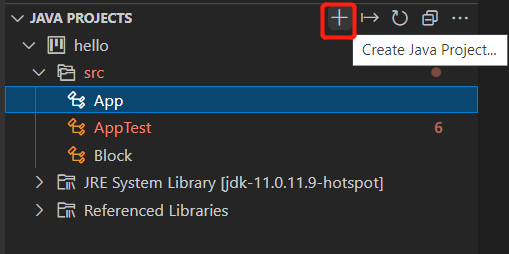
你也可以直接通过 Java Project 视图里的”Create Java Project”按钮直接调出此功能 。
文章图片
要使用上述所有新功能 , 请下载最新版本的 Extension Pack for Java 。
Extension Pack for Java
【Swing|微软Visual Studio Code Java 2月更新发布】https://marketplace.visualstudio.com/items?itemName=vscjava.vscode-java-pack
推荐阅读



- Swing|Java on Visual Studio Code 2月更新
- Cloud|微软Azure Spring Cloud企业预览版系统发布
- Raymond|微软大神“玩”出新花样,求平均值代码还能这样写?
- Web|微软 Win11/10 Edge Canary 浏览器正测试同步 PWA 应用安装
- Windows|微软发布适用于Windows 11的HDR校准应用程序
- 对话框|微软Visual Studio 2022 macOS版17.0预览版6发布
- 用户|Win11 专业版将强制用户创建微软账户来进行系统初始化设置
- Windows|微软改进Windows 11任务栏搜索框 搜索结果更快更准确
- 测试|微软 Win11 全新多任务处理测试,窗口式游戏性能大幅提升
- Windows|安装Windows 11专业版现需要网络连接和微软账号