
电脑u盘修复工具使用步骤 u盘修复工具哪个好
大家好我是小冰 , 今天小冰给大家带来一些电脑硬件的知识 , 如果您喜欢小冰分享的电脑科普 , 欢迎您点赞评论关注分享
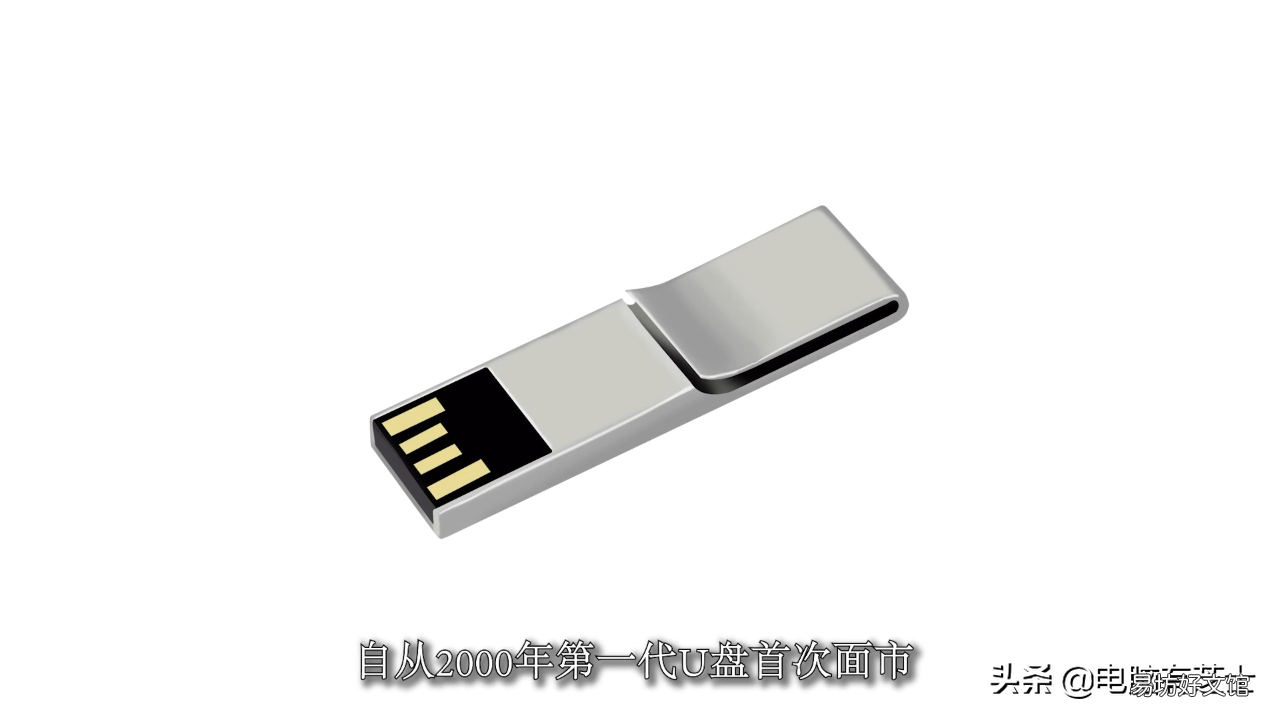
自从2000年第一代U盘首次面市 , U盘受到人们的广泛喜爱 , 经过了十几年的发展 , U盘的主要用途广泛用于保存办公资料和个人隐私文件 。当然有的朋友会认为现在云盘这么发达谁还用U盘呢?如果你可以接受不开会员的网速就当我没说把 。那么问题来了 , 如果有一天包公拷贝电脑资料的时候 , 优盘不能读取了怎么办呢?
文章插图
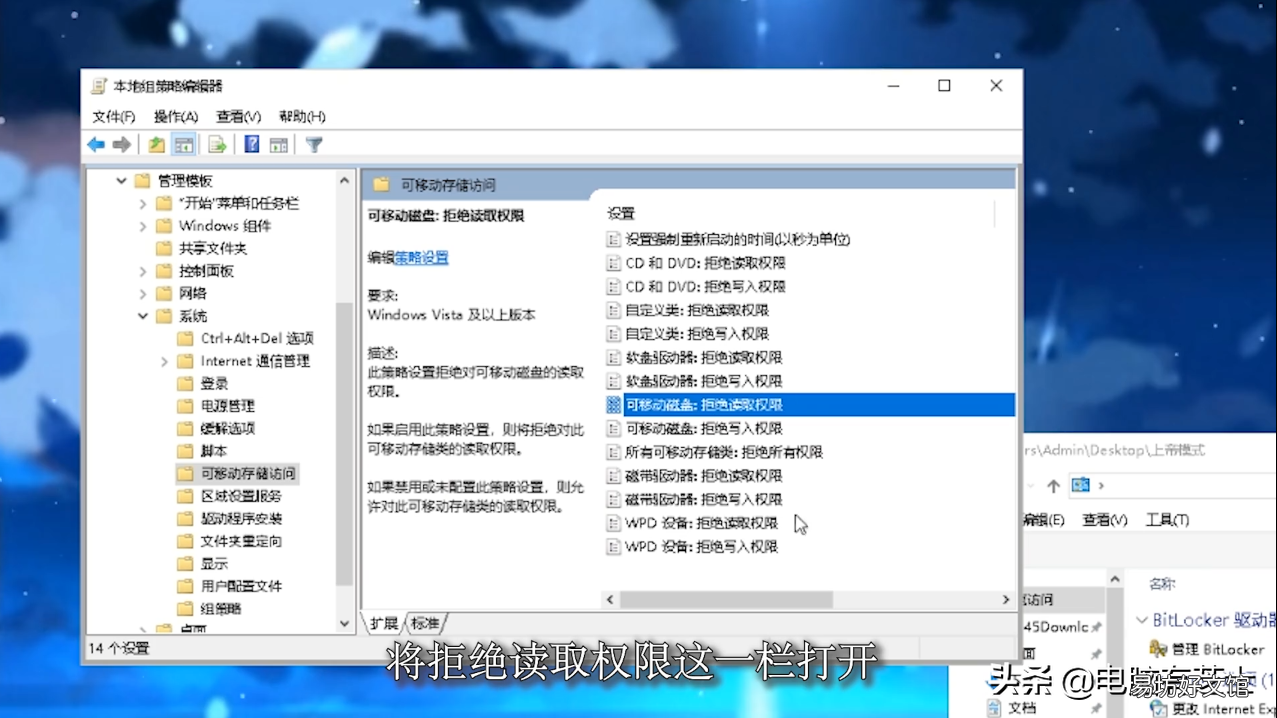
首先你要知道出现这种情况可能是电脑拒绝了读取 , 我们可以在运行中输入代码gpedit.msc , 打开本地策略 , 也可以在上帝模式的控制面板中 , 找到管理工具直接打开编辑组策略 , 在管理模板-系统中找到“可移动存储访问” , 将拒绝读取权限这一栏打开 , 我们可以在帮助这一栏中看到这个选项的介绍 , 将它设置为禁用 。
文章插图
还有一种情况也会出现U盘不能读取的情况 , 可能是电源管理设置的问题 , 在控制面板中打开电源管理选项 , 点击“更改计划设置” , 在这一栏中打开“更改高级电源设置”这一选项 , 找到USB设置 , 将选择性设置更改为“已禁用” , 然后点击确认即可 。
文章插图
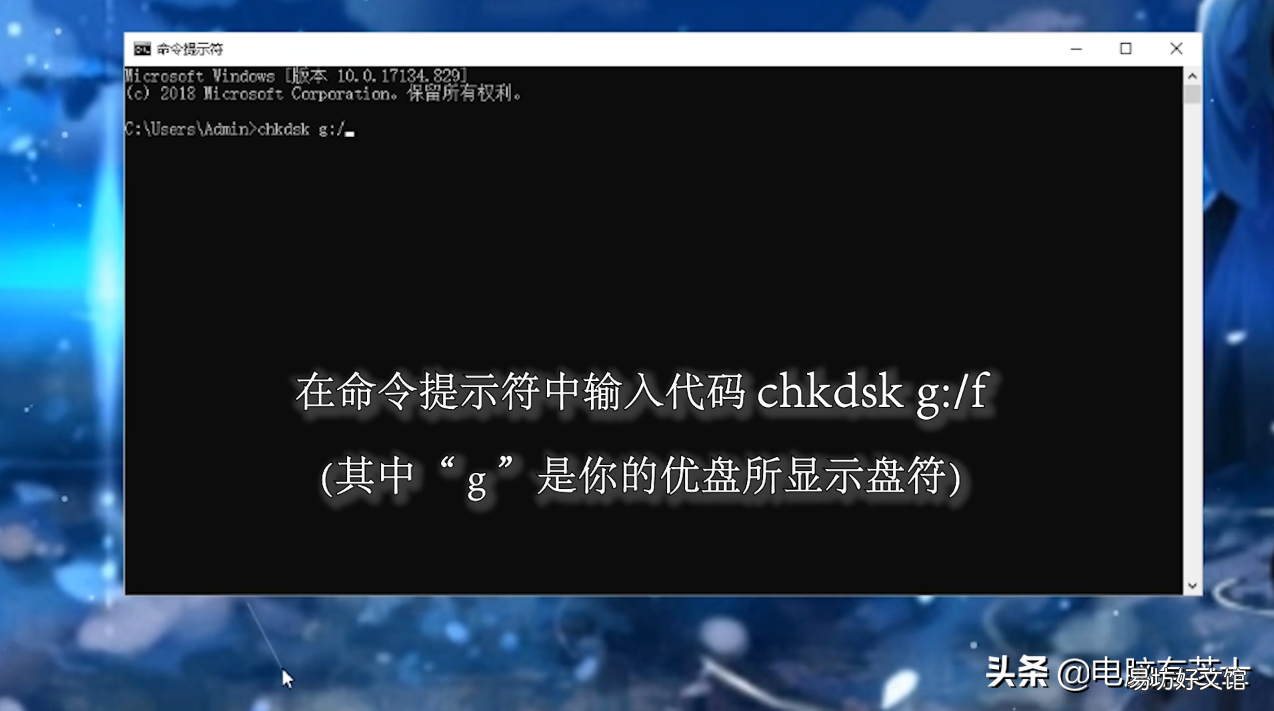
【电脑u盘修复工具使用步骤 u盘修复工具哪个好】当然了我们也可以用系统自带的磁盘修复工具来检查优盘问题 , 在命令提示符中输入代码chkdsk g:/f(其中“g”是你的优盘所显示盘符) , 点击回车 , 系统会自动修复你的磁盘问题 , 当然如果是优盘本身出现了问题 , 那还是换一个吧 , 以上就是拯救你的U盘小攻略 , 如果你觉得有用的话可以收藏起来实际运用一下哦 。
推荐阅读



- 揭阳哪里有电脑可组装的
- 希捷移动硬盘不认盘修复过程 seagate硬盘读不出有声音
- 盘点苹果手机的信息铃声 iphone自定义短信铃声怎么设置
- 电脑快速截屏截图的方法 qq截图在哪里设置
- 烤盘放吸油纸下面还要放油吗
- 定时关机电脑win10命令 win10电脑定时关机怎么设置方法
- 新电脑强制关机一次有危害吗
- 日本神话里的战神是谁,各国战神盘点
- 电脑调出便签的快捷键 win10的便签在哪里设置
- 长安cs35pLUS1.6方向盘上菜单是哪个键 cs35方向盘上都有什么键