
cad填充怎么操作 填充快捷键
我们需要拆分、提取或填充表格中的大量内容 。你还在一次复制粘贴一个单元格吗?
今天我们介绍三种Excel快捷键操作快速填充:
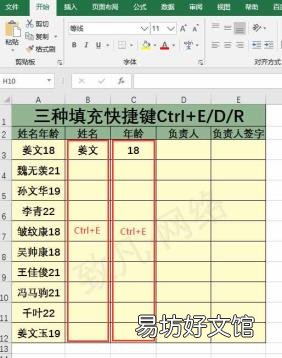
第一个快捷键组合是ctrl+e,可以实现快速抽取和填充 。
文章插图
文章插图
插入第一个单元格,并在红色框中按ctrl+e 。
文章插图
文章插图
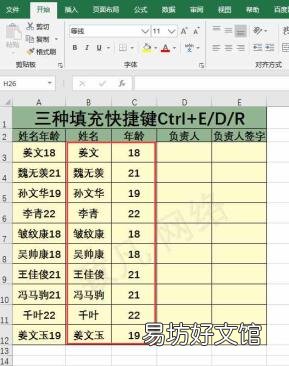
可以实现自动提取和填充 。
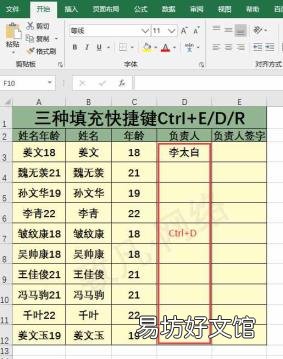
二是ctrl+d,实现自动向下填充 。
文章插图
文章插图
选择框中的红色区域,然后按Ctrl+D 。
文章插图
文章插图
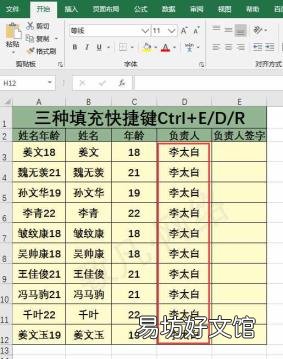
可以实现向下填充 。
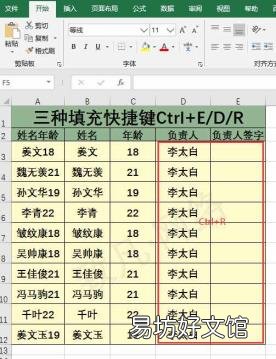
第三个是ctrl+r,可以快速向右填充 。
文章插图
文章插图
选择框中的红色区域,然后按Ctrl+R 。
文章插图
文章插图
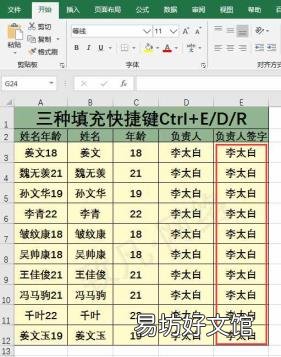
可以实现正确填充 。
通过这三种快捷键,可以快速实现我们制作表格时的很多填充任务 。
你拿到今天的知识点了吗?
(注:以上操作适用于office2016及以上版本 。
【cad填充怎么操作 填充快捷键】
推荐阅读



- 不想看qq空间怎么关闭 怎样关闭qq空间
- 郑成功是怎么死的?
- 三国武将TOP10VS水浒武将TOP10。你怎么看?
- 开户行怎么弄 开户行是什么意思
- 仙客来鲜花 仙客来怎么养
- 阳关玫瑰葡萄苗的种植前景怎么样
- 十月份的沃柑怎么修剪
- 曹操的五子良将究竟是怎么死的?
- 白带粉色臭味怎么办
- 外阴部干燥该怎么办