
苹果手机在哪里录制屏幕 苹果手机录屏功能在哪里
在过去 , 几乎不可能录制iPhone屏幕 。很长一段时间 , iOS上没有支持屏幕录制的内置选项 , 苹果也拒绝让这样的第三方应用出现在iOS App Store中 。然而 , 这一切在几年前的iOS 11中都改变了 , 所以你已经可以使用这个功能了 。让我们看看如何在iPhone的屏幕上录制 。
文章插图
文章插图
在iPhone上启用屏幕录制虽然iOS内置了录屏功能 , 但是这个功能有些隐蔽 。我们先来看看如何在iPhone上启用屏幕录制 。
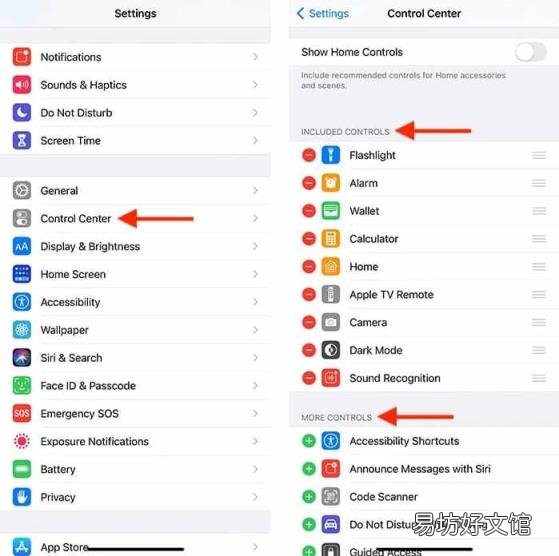
1.启动安装程序 。向下滚动并单击控制中心 。
文章插图
文章插图
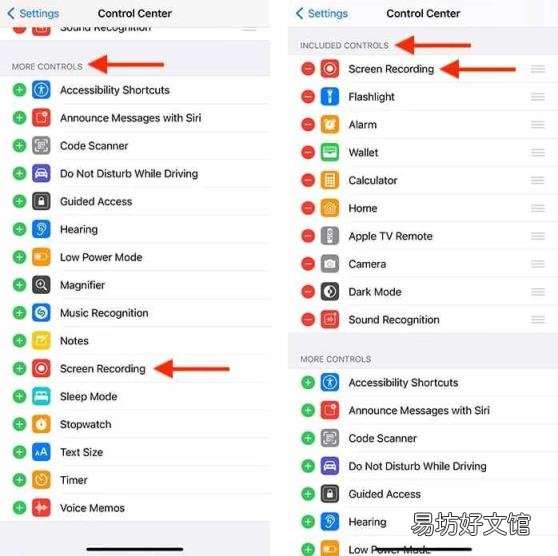
2.现在 , 您将看到两组功能 , 标记为“包含的控件”和“更多控件” 。除非您已启用 , 否则录制屏幕的功能将隐藏在“更多控制”组中 。
文章插图
文章插图
3.要启用它 , 请单击“屏幕录制”旁边的加号图标 。完成此操作后 , 工具将跳转到“包含的控件”组 。
【苹果手机在哪里录制屏幕 苹果手机录屏功能在哪里】“包含的控件”组中的功能/工具充当快捷方式 , 您可以通过手机的控制中心访问它们 。它们以特定的顺序出现在列表中 , 指示它们在控制中心中的显示方式 。如果您计划经常使用屏幕录制 , 将其移动到顶部以方便访问是有意义的 。
在iPhone上开始屏幕录制你已经准备好在iPhone屏幕上记录一切了 。按照以下步骤在任何给定时间录制您的手机屏幕 。
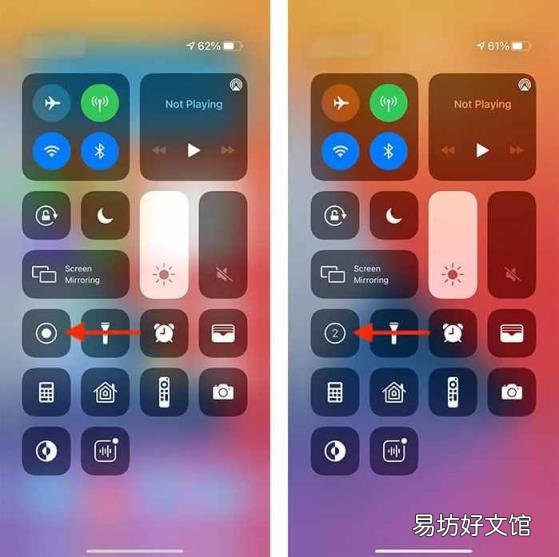
1.从手机屏幕右上角向下滑动 , 启动iPhone的控制中心 。如果你的iPhone有主页按钮 , 你需要从屏幕底部向上滑动 。
2.您应该检查图标/按钮网格 , 包括屏幕录制 。您有两个选项可以使用它:
文章插图
文章插图
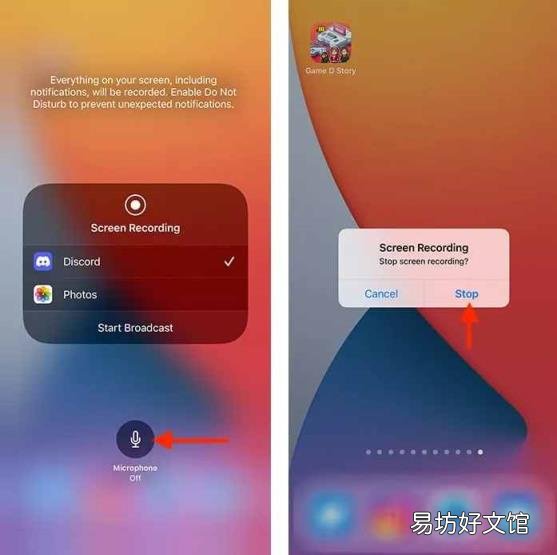
3.如果您想立即开始新的屏幕录制会话 , 请单击“屏幕录制”按钮 。三秒钟后 , 按钮将变为红色 , 您的录制会话将开始 。你可以自由离开控制中心 , 做你自己的事 。请记住 , 要停止录制 , 您需要点击红色时间指示器 , 并通过选择“停止”来确认您的决定 。
4.如果您单击并按住“屏幕录制”按钮 , 您将在开始会话之前调整几个选项 。首先 , 看看你会在底部看到的麦克风图标 , 这样你就可以启用或禁用手机的麦克风 。如果您有一个可以录制屏幕或广播屏幕的应用程序(如Discord) , 您可以在此激活该功能 。
文章插图
文章插图
的屏幕录制将保存在“照片”应用程序中 。像任何其他用手机拍摄的视频一样 , 你可以编辑它 , 与任何人分享它 , 或者在网上发布它 。
结论现在 , 我们已经向您展示了如何在iPhone的屏幕上进行录制以使其更容易访问 , 您可以在iPhone/iPad上创建Siri快捷方式 。
推荐阅读



- 最简单拔丝苹果不用炸 拔丝苹果的做法
- 如何删除手机文件夹 电脑文件夹怎么删除
- 苹果誉为四大水果之首 苹果的日常保鲜小妙招
- 手机关闭hd 两种方法 hd 怎么关闭
- 如何删除手机qq群聊天记录
- 王者荣耀怎么转系统 王者荣耀安卓账号可以转苹果吗
- 常吃苹果自动收获7个好处 多吃一口都是满满幸福
- 美人指葡萄产地在哪里
- vivox27回收多少钱 vivox27多少钱
- 手机怎么制作视频短片 怎样制作视频