

文章插图
演示机型:华为MateBook X
【word大量图片排版布局】系统版本:win10
APP版本:Word 2020
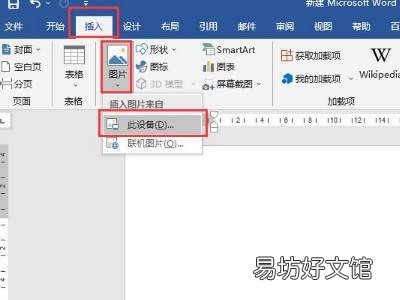
word大量图片排版布局共有5步,以下是华为MateBook X中word图片排版布局的具体操作步骤:操作/步骤1点击插入图片此设备
文章插图
打开文档,依次点击插入、图片、此设备 。2打开面板插入图片
文章插图
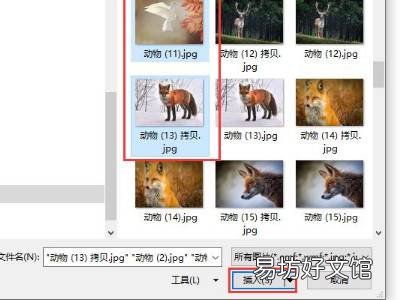
打开插入图片面板,按Ctrl键点击选中多张图片,点击插入 。3选中图片设置宽度
文章插图
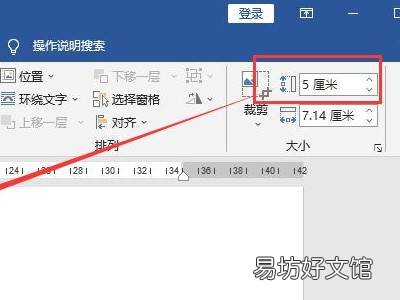
点击选中图片,在图片工具格式选项卡下,设置图片宽度为5厘米 。4按F4键统一大小

文章插图
按F4键重复上一步操作,统一所有图片大小 。5点击布局选中文字上方
文章插图
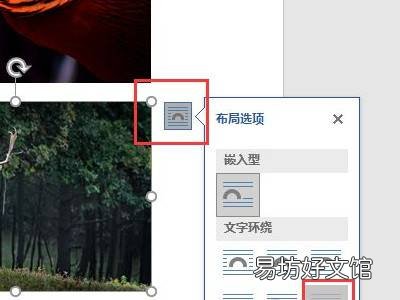
点击图片右上角布局选项图标,打开菜单,点击选中衬于文字上方 。END总结:以上就是关于word大量图片排版布局的具体操作步骤,希望对大家有帮助 。
推荐阅读



- 如何批量修改图片文件类型
- word表格的行高怎么调整
- autocad复制平移怎样保存图片
- word文档里的表格如何调整行距
- word文档里的图片怎么保存到桌面
- word文档怎么把字体变得更大
- 文本文档怎么添加图片
- word设置小数点后两位
- 抖音评论怎么发图片
- 如何把两张图片拼一起打印成一张