
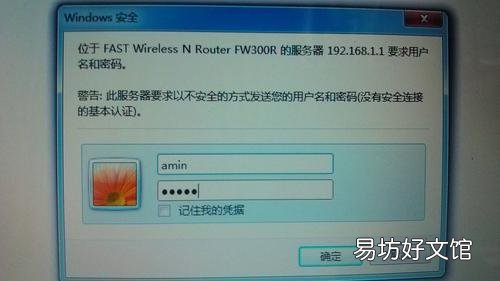
tp路由器怎么设置 。演示工具:tp路由器首先 , 我们需要浏览器进入到路由器的设置界面 。浏览器地址栏输入“192.168.1.1”并回车访问该地址 。弹出一个对话框 , 需要输入用户名和密码 。一般的用户名为adm
tp路由器怎么设置
文章插图
TP-LINK WDR7660 路由器
Windows 7
TP-LINK WDR7660 路由器插上电源线通上电 , 将路由器连接好线缆 , 就是将宽带或光猫连接的网线插入路由器WAN接口 , 另外用网线一端插入路由器LAN接口 , 另一端插入电脑网口 , 等待路由器指示灯稳定常亮;
电脑打开浏览器会自动转到路由器管理页面 , 或者在浏览器地址栏手动输入tplogin.cn点击回车进入路由器管理页面 , 创建管理员密码 , 点击“确定”;
上网方式选择“宽带拨号上网” , 输入宽带账户和宽带密码(从宽带运营商处获取) , 点击“下一步”;
选择默认的“自动获得 IP 地址”上网方式 , 不是的话修改过来 , 点击“下一步”;
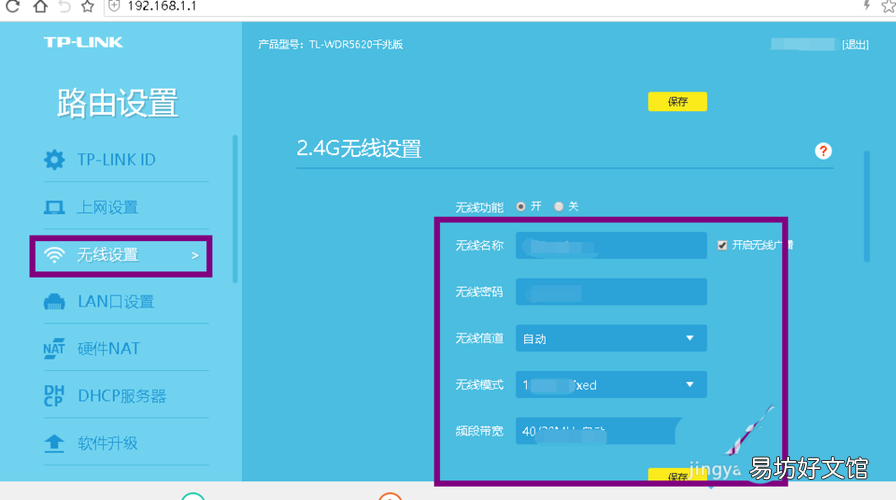
在无线设置中开启“WiFi多频合一” , 修改无线名称 , 设置无线密码 , 点击“确定” , WiFi重启设置完毕 。
【1】路由器插上电源线通上电 , 将路由器连接好线缆;【2】进入路由器管理页面 , 创建管理员密码 , 点击“确定”;【3】选择“宽带拨号上网” , 输入宽带账户和密码 , 点击“下一步”【4】选择“自动获得 IP 地址” , 点击“下一步”;【5】开启“WiFi多频合一” , 修改无线名称 , 设置无线密码 , 点击“确定” , WiFi重启设置完毕
宽带账户和宽带密码从宽带运营商处获取 。
TP路由器怎么设置
文章插图
软件版本:IE浏览器 V10.0
适用系统:Windows
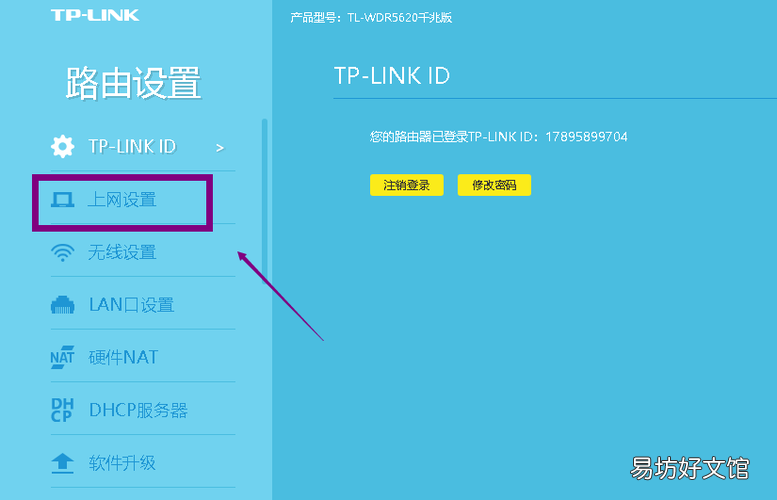
打开浏览器 , 输入路由器ip地址 , 输入管理员密码 。
点击路由设置 , 点击上网设置 , 可以设置wan口连接类型 。
点击无线设置 , 可以设置名称和密码 , 点击lan口设置 , 可以设置ip地址 , 点击dhcp服务器 , 可以设置首选dns服务器 。
总结如下 。
怎么修改路由器IP
文章插图
路由器后台管理页面
以华为4G路由器为例 , 双击系统桌面上的浏览器图标 , 打开浏览器软件主页面 。
打开浏览器软件主页面之后 , 点击软件页面顶部地址栏 , 在地址栏里面输入路由器默认的后台管理IP地址 , 并按下回车键 。
接下来 , 在打开的页面中 , 输入路由器后台管理密码 , 然后点击“登录”按钮 , 完成管理页面的账号登陆 。
进入路由器后台管理页面之后 , 点击页面顶部“高级设置”功能菜单 , 进入路由器高级设置页面 。
接下来 , 在打开的页面中 , 点击页面左侧“路由”设置项 , 进入具体的设置页面 。
接下来 , 展开设置页面 , 点击选择“DHCP”设置项 , 在页面右侧可以看到具体的设置内容 。
接下来 , 就可以看到路由器默认的后台管理IP地址了 , 这里默认是192.168.8.1 , 点击页面中的编辑框 , 可以修改里面的数字 。
这里 , 我将路由器后台管理IP地址修改成192.168.0.1 , 需要注意的是 , DHCP IP范围也需要同步进行修改 , 修改完毕之后 , 点击底部“保存”按钮 。
接下来 , 页面将会弹出提示框 , 这里点击“确定”按钮 , 确认对路由器后台管理IP地址的修改 。
接下来 , 路由器将会显示“正在保存您的配置”信息 , 此时我们需要耐心等待一段时间 。
最后 , 网页将会自动打开路由器后台登陆页面 , 此时可以看到浏览器地址栏中的IP地址已经修改成功了 。
电脑日常操作经验 , 为作者平时操作过程所总结出来的经验 , 如果你喜欢本经验 , 请继续关注本系列文档 , 后期将会推出更多优秀的文章 。
此经验文字原创 , 图片原创 , 经本人亲测后编写 , 转载请注明!
如果你觉得本篇经验对你有帮助 , 请关注下作者 , 投上宝贵的一票 , 谢谢!
路由器怎么修改默认ip
文章插图
打开浏览器输入路由器ip
回车后 , 输入登录账号和密码即可
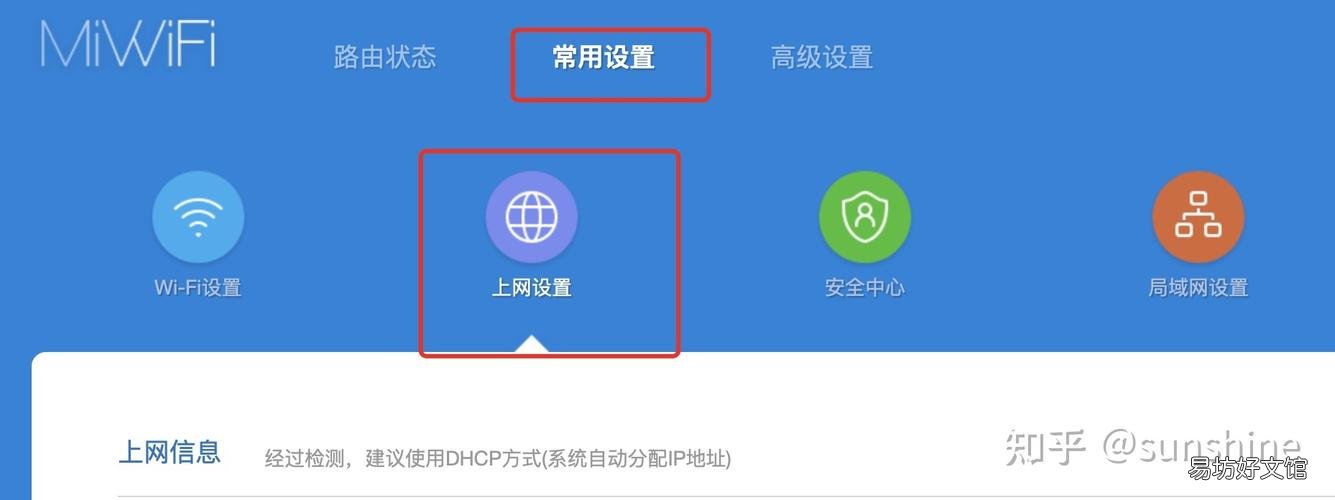
在路由主界面中点击“网络参数”→“LAN口设置“
然后修改默认的IP , 如图所示 , 这里举例:把默认的IP地址:192.168.1.1改为192.168.0.1 。然后保存 。
保存后重启路由器即可
根据上面的例子 , 重新打开浏览器输入修改后的ip:192.168.0.1 。然后弹出登录界面 , 能够登录就说明设置成功了
更多网友回答:
推荐阅读



- 微信怎么拉黑别人一键重装系统
- 华为荣耀8X怎么开启静音模式
- b2驾照扣分网上怎么学
- 支付宝怎么添加好友转账
- wps怎么快速选择多个对象
- 怎么改变桌面文件的储存位置
- 城镇和农村怎么划分
- 加入 高德顺风车司机怎么注册
- 路由器是猫吗一键重装系统
- 洗手台堵了怎么办