
PPT插入图片的质量设置不被压缩呢?今天就教大家如何操作 。
文章插图
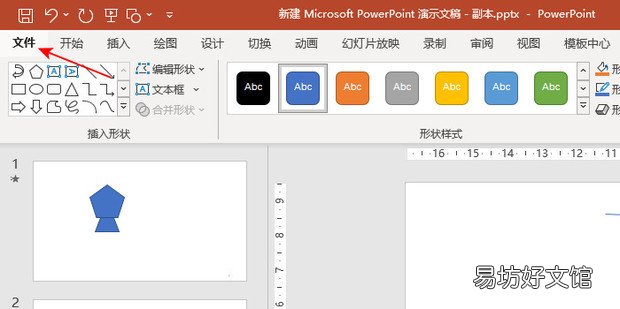
PPT插入图片的质量设置(不被压缩)1、点击上方的文件 。
文章插图
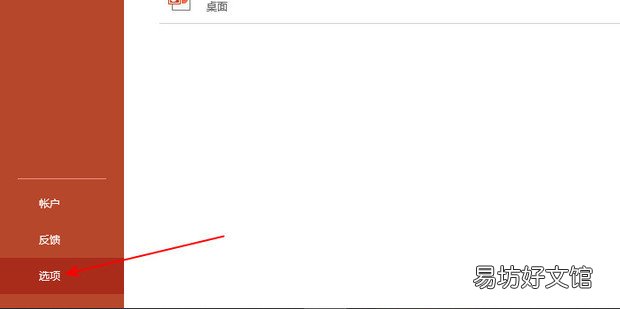
2、点击左下方的选项 。
文章插图
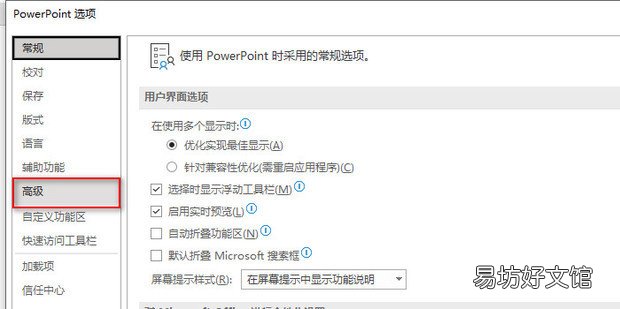
3、点击左侧的高级栏 。
文章插图
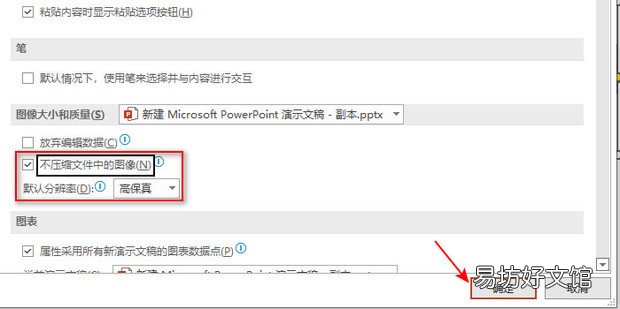
4、勾选“不压缩文件中的图像”,点击确定 。
文章插图
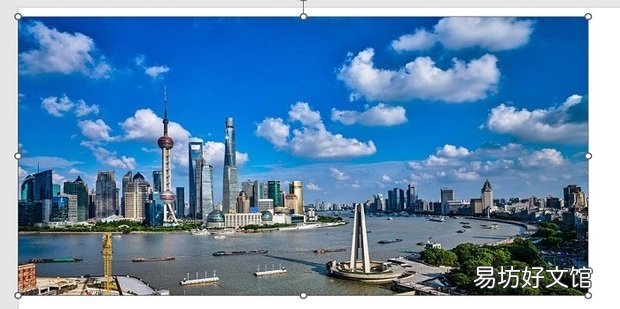
5、这样插入的图片就是未被压缩的高清原图了 。
文章插图
推荐阅读



- ppt绘图里面的标尺怎么旋转
- PPT幻灯片编号怎么设置
- PPT快速制作组织架构图的方法
- ppt模板自带动画怎么删除
- PPT如何让插入的图片变为全屏
- PPT怎么将一张图片分割为多个方格图片
- ppt怎么裁剪图片形状
- ppt音乐怎么去掉
- PPT如何导出为图片
- 视频太长怎么压缩发微信