
PS来自如何修改图片局部颜色探之孙引甚声既洲假问啊 , 一起来了解一下吧

文章插图
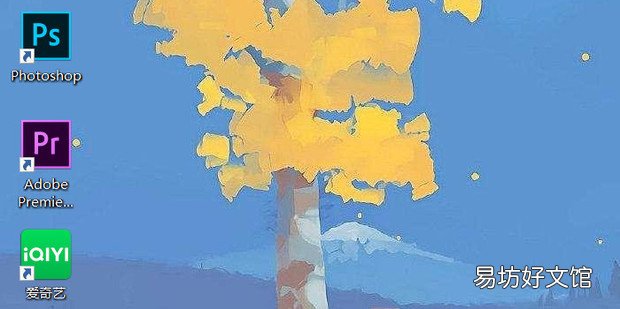
PS如何修改图片局部颜色1、首先打开PS 。
文章插图
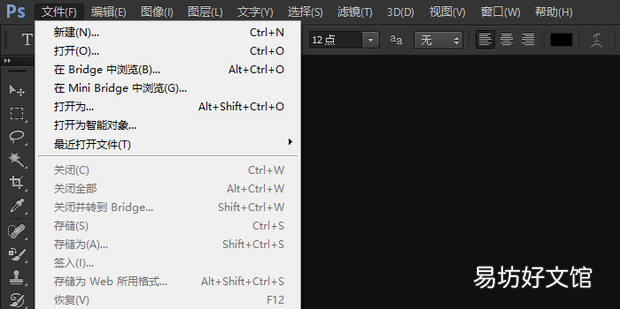
2、点击文件新建 。
文章插图
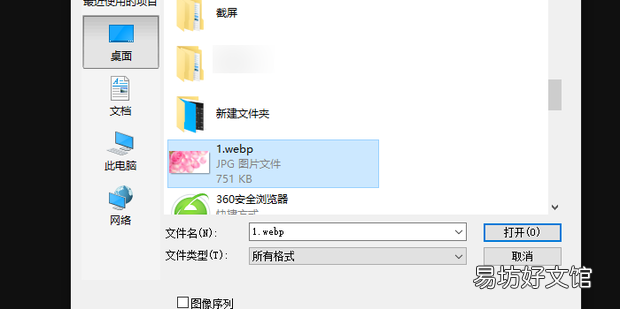
3、选中图片 , 点击打开 。
文章插图
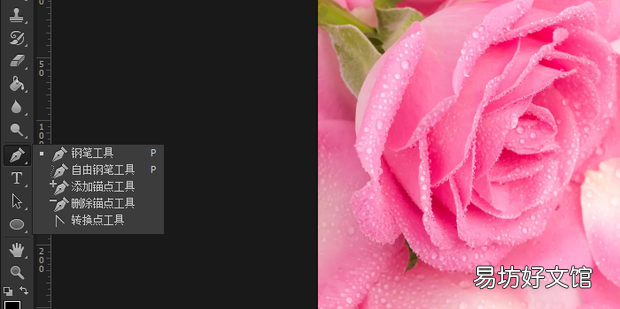
4、点击钢笔工具 。
文章插图
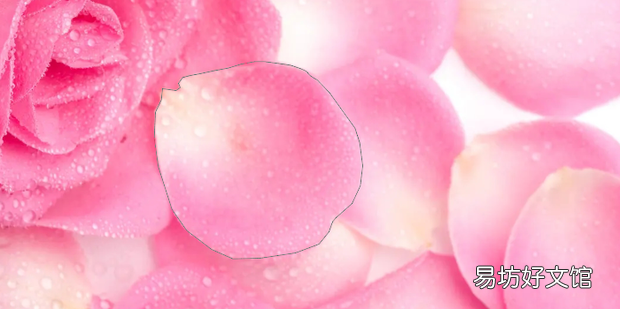
5、路径制作完成 。
文章插图
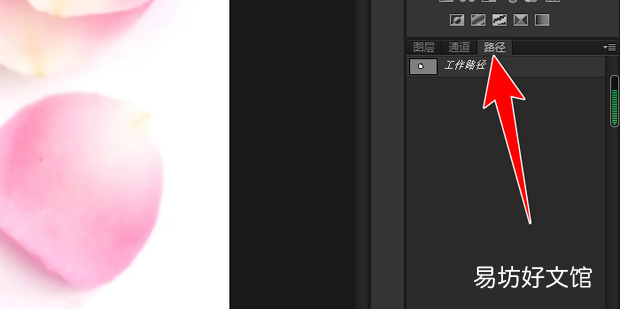
6、点击路径面板 。
文章插图
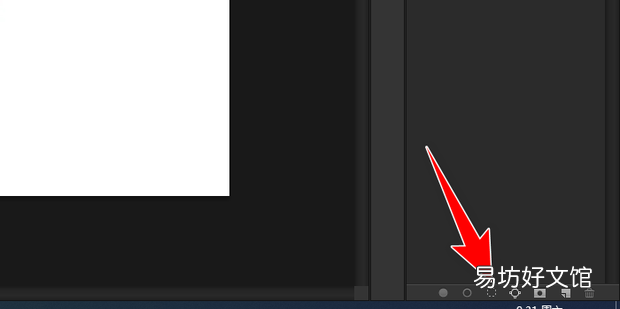
7、点击载入选区 。
文章插图
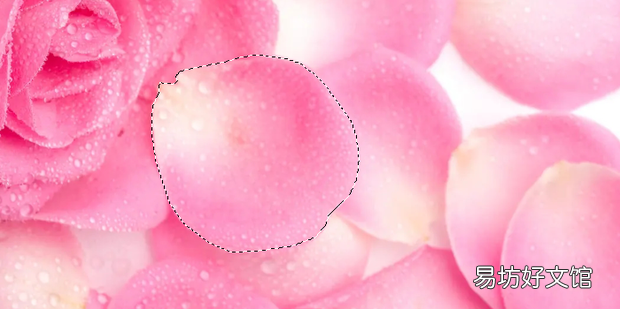
8、效果如图所他功单鲁盐难宪饭但延示 。
文章插图
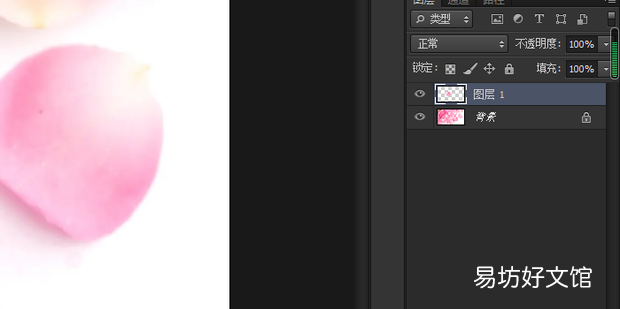
9、使用快捷键ctrl+j进行复制 。
文章插图
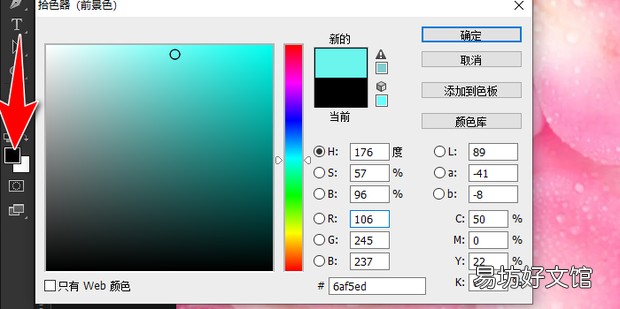
10、点击前景色 , 自定义颜色 。
文章插图
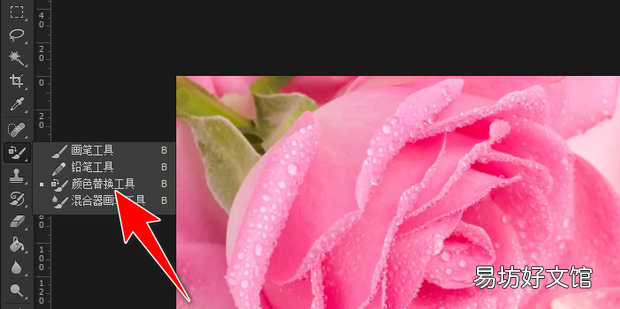
11、点击颜色替换工具 。
文章插图
读响适虽坏掌松责司
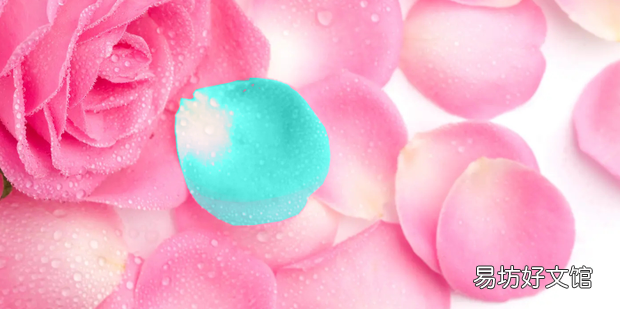
12、效果如图所示 。
文章插图
推荐阅读



- excel如何核对两个顺序不同的表格
- 如何下载打印教育部学籍在线验证报告
- 如何在我的南京上给小孩缴纳2020年社保
- 如何折双刃纸匕首刀
- 马齿苋如何晒干保存
- 淘宝下单后如何更改收货地址
- 如何查看本机路由表
- pdf怎么旋转图片方向
- cdr导出图片尺寸不对该怎么解决
- 王者荣耀如何查看皮肤有哪些