
下面一起来看看excel怎么筛选5的倍数 。

文章插图
excel怎么筛选5的倍数1、首先来自打开要进行操作的Excel表格360新知 。

文章插图
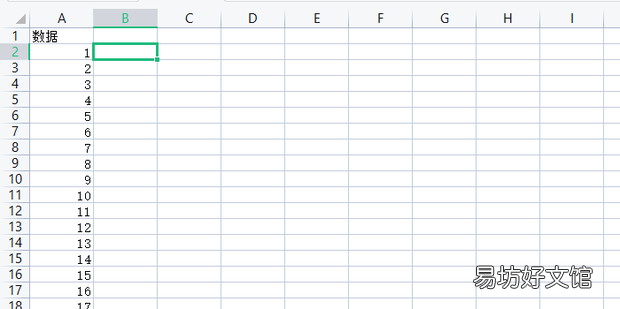
2、打开后选中要筛选5的倍数那一列的后一个单元格 。
文章插图
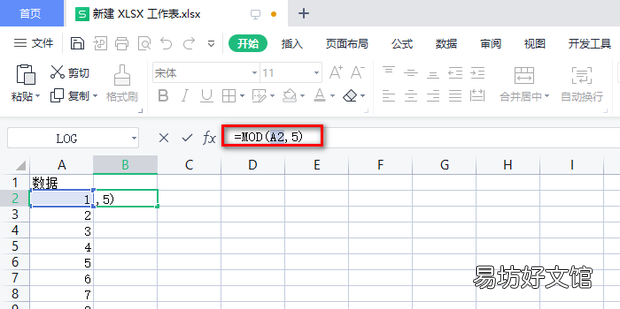
3、在选中的单元格中输入公式:=MOD(A2,5),输入完成后点击回车键 。
文章插图
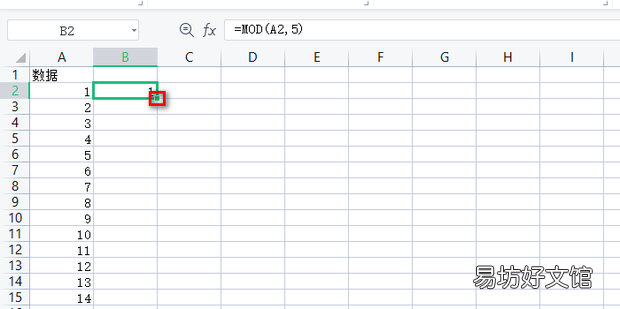
4、然后用鼠标左键按住右下角的填充柄 。
文章插图
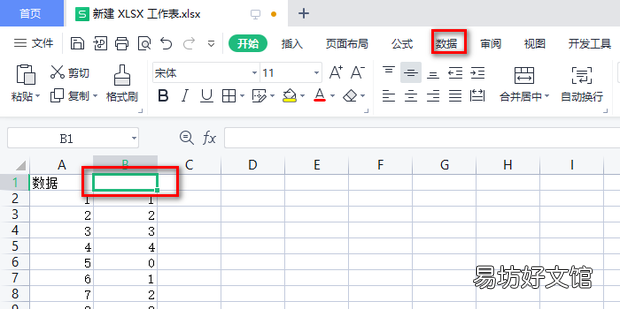
5、按住填充柄往下拉,直到最后一个数据,这样就A列的每个数都除5的余数算出来了 。

文章插图
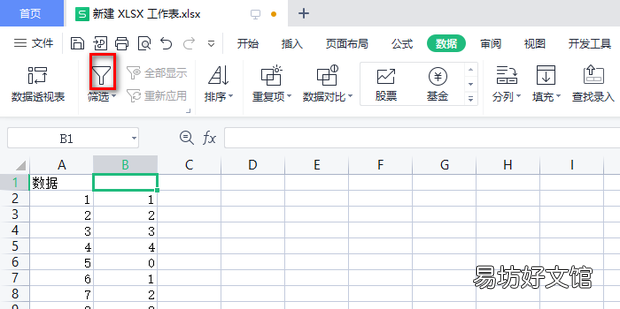
6、之后选中B1单元格,然后点击菜单栏中的数据选项卡 。
文章插图
7、然后点击筛选上的图标 。
文章插图
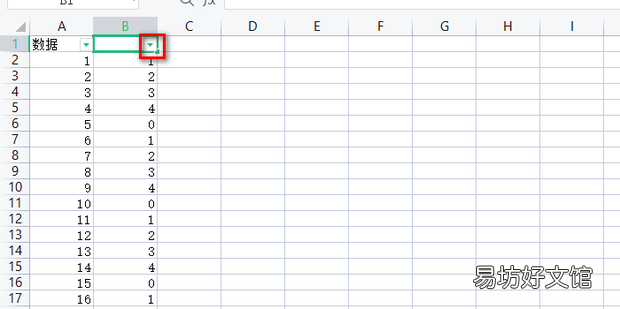
8、然后点击B1单元格后面的倒三角 。
文章插图
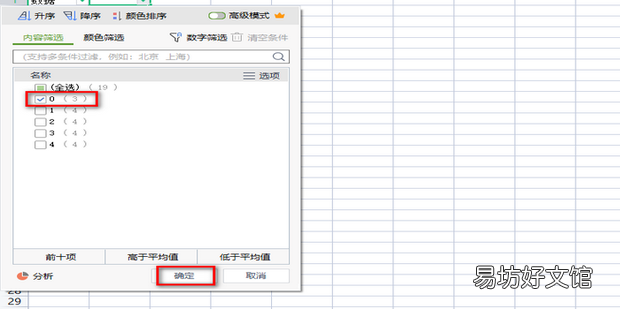
9、在弹出的对话框中只将0勾选上,然后点击确定 。
文章插图
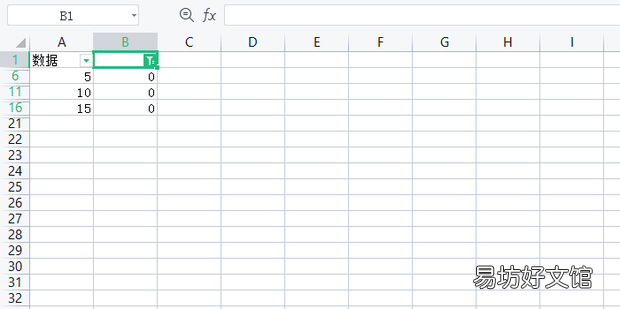
10、这样就筛选出了5的倍数 。
文章插图
【excel怎么筛选5的倍数】
推荐阅读



- 顺丰速运怎么查询账单
- 华豫之门怎么不播了
- 高中有必要用手机吗,高中学生手机瘾怎么戒
- 怎么查电费每月的明细
- 0x80070422怎么解决win10
- 标题文字样式为20%的底纹怎么设置
- 陌陌发不了动态怎么办
- pr怎么添加字幕
- 怎么删除百度文库上传的文档
- 非匿名指令凯欧斯阵容怎么搭配 凯欧斯阵容搭配攻略