
现在给大家介绍一下怎样在桌面添加右键菜单项

文章插图
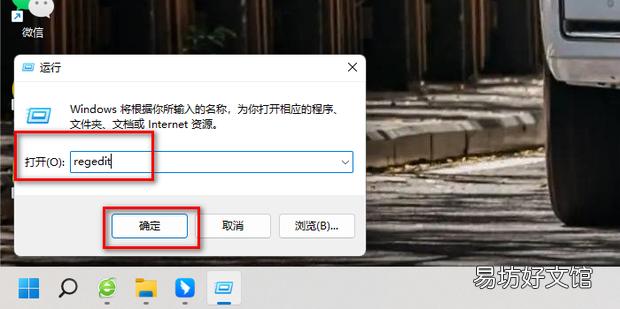
怎样在桌面添加右键菜单项1、首先打开运行窗口输入regedit命令,然后点击确定 。
文章插图
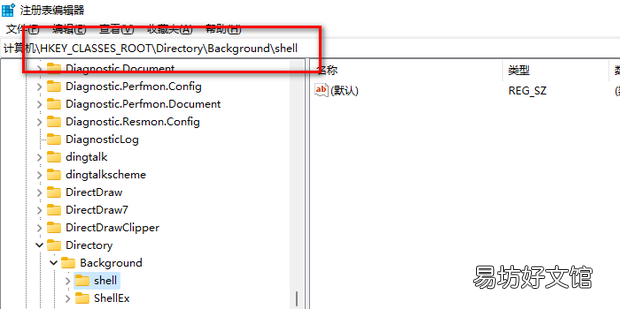
2、依次进入HKEY_CLASSES_ROOT\Directory\Background\shell文件 。
文章插图
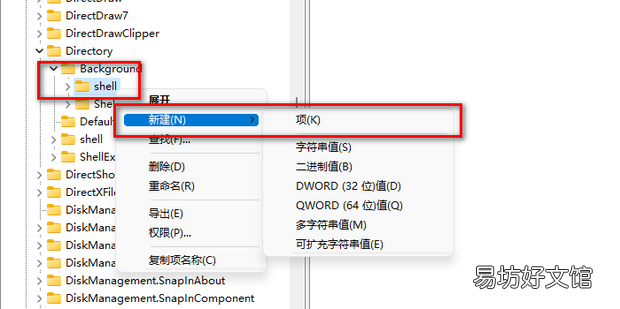
3、在shell文件上点击鼠标右键选择新建一个项 。
文章插图
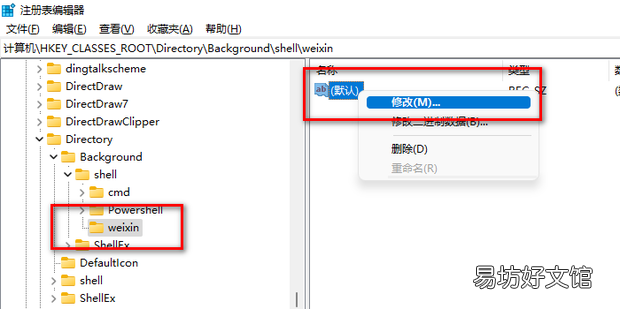
4、这个项的名称可以随意修改,然后在这个新建的项中的默认文件上点击鼠标右键选择修改 。
文章插图
5、在数值数据中输入想要在右键菜单项中显示的名称,点击确定 。
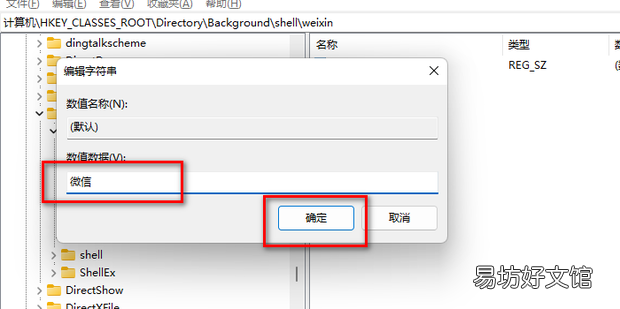
文章插图
6、然后在刚刚新建的项上点击鼠标右键再次新建一个项 。
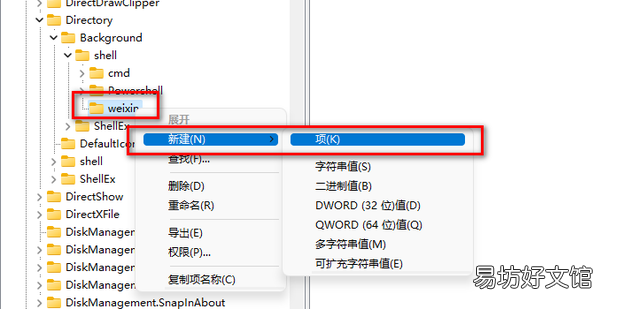
文章插图
7、这里这个项的名称必须设置为command 。
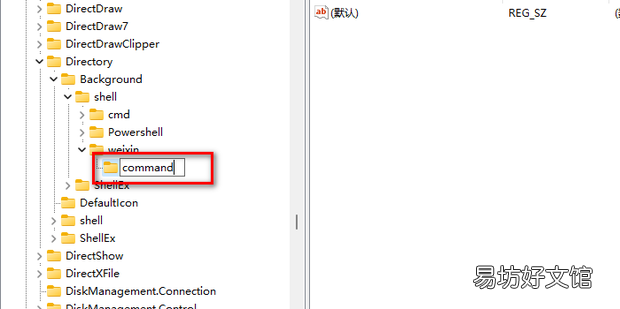
文章插图
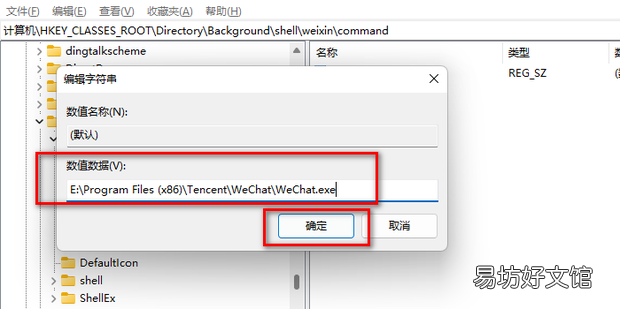
8、然后选中command这个项,在其中的默认文件上点击鼠标右键选择修改 。
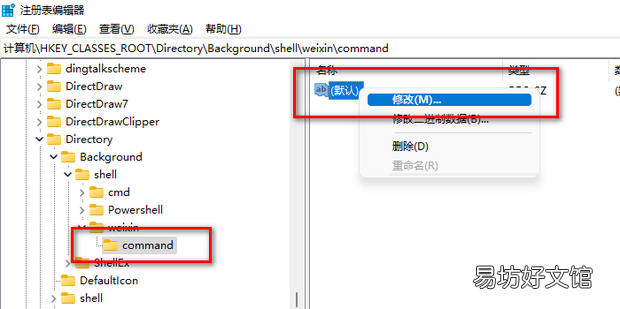
文章插图
9、在数值数据中填入需要打开的应用所在的位置,最后点击确定即可 。
文章插图
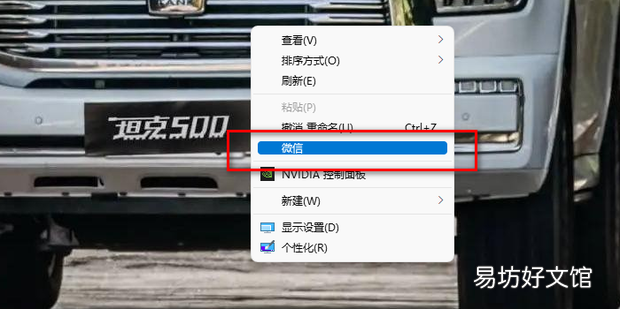
10、最终效果展示 。
文章插图
推荐阅读



- 设备和打印机打不开怎么办
- 怎样评价利拉德这位球员
- Win11如何使用命令打开计算器
- 怎样批量导出PPT中的图片
- 表示祝福的句子
- 如何解决ps软件启动时卡在读取首选项处的问题
- 不激活win10怎么换桌面背景
- 微信安全模式怎样解除
- oppo手机nfc功能在哪里打开
- 电脑桌面被隐藏了怎么恢复