
简简单单将彩图变线稿,下面就一起来学习一下 。

文章插图
简简单单将彩图变线稿1、打开美图秀秀 。
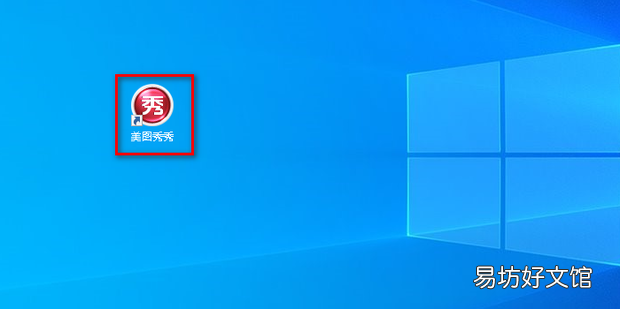
文章插图
2、点击“美化图片” 。

文章插图
3、点击“打开一张图片” 。

文章插图
4、选择一张图片打开 。
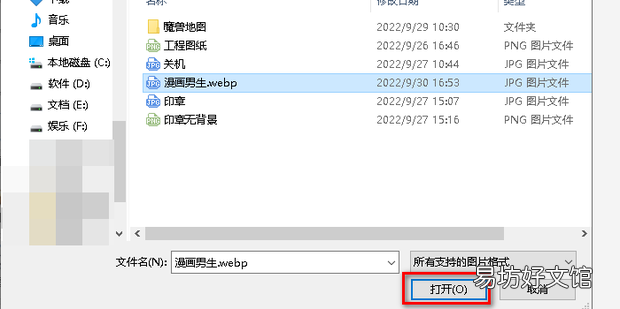
文章插图
5、点击“黑白色”“确定” 。
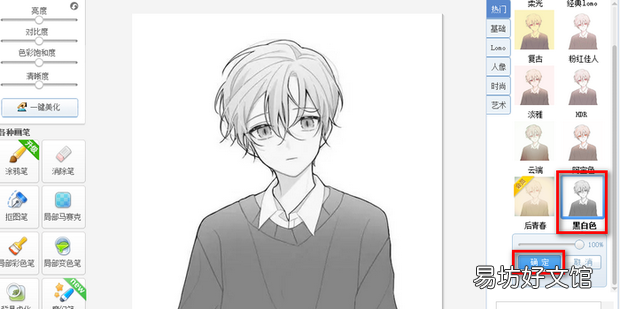
文章插图
6、点击“艺术”“蜡笔”“确定” 。
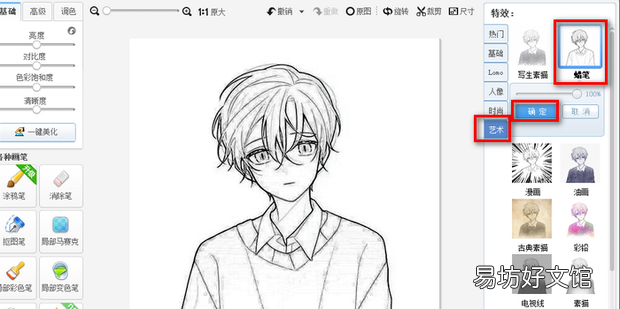
文章插图
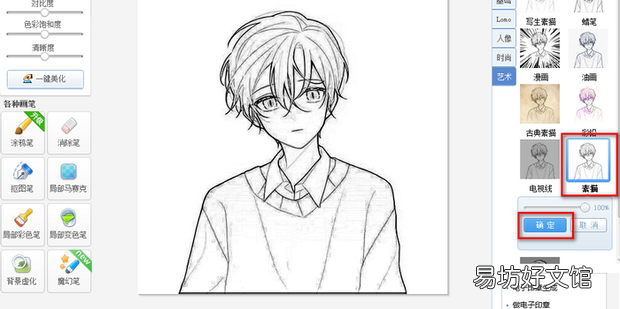
【简简单单将彩图变线稿】7、点击“素描”“确定” 。
文章插图
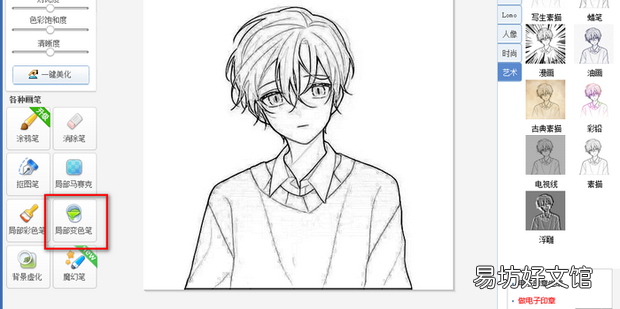
8、选择“局部变色笔” 。
文章插图
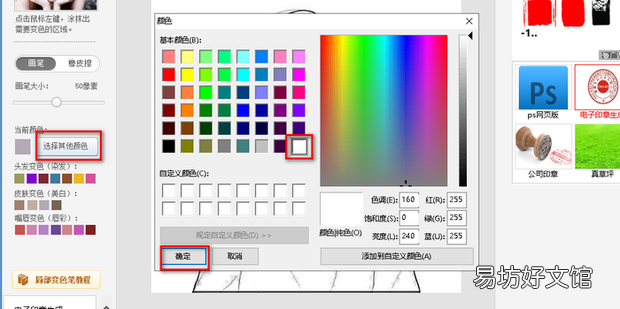
9、点击“选择其他颜色”,选择白色,点击“确定” 。
文章插图
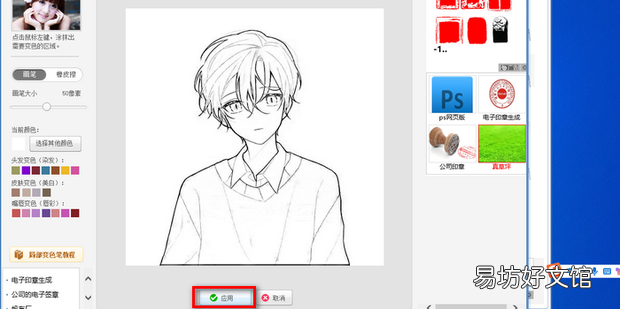
10、使用局部变色笔涂抹图片中颜色偏深的部分,点击“应用” 。
文章插图
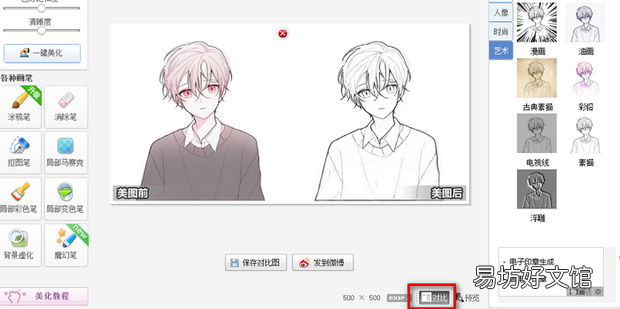
11、回到编辑界面,点击“对比”,可以看到效果 。
文章插图
推荐阅读



- 朋友圈新年祝福语
- 牛年拜年话
- 牛年春节贺岁短信
- 粘知了小手怎么缠
- 吞食孔明传隐藏武将加入方式解析 吞食孔明传隐藏武将
- 2021即将过去迎接2021
- 徐志摩经典语录励志:我将于茫茫人海中
- iOS怎么将健康码设置为组件
- 碗跟碟卡死了怎么办
- 牙刷上的黑渍怎么清除