
如何在Excel中批量提取中文汉字和英文字母呢?今天一起来看一下吧 。

文章插图
如何在Excel中批量提取中文汉字和英文字母1、打开需要提取的表格

文章插图
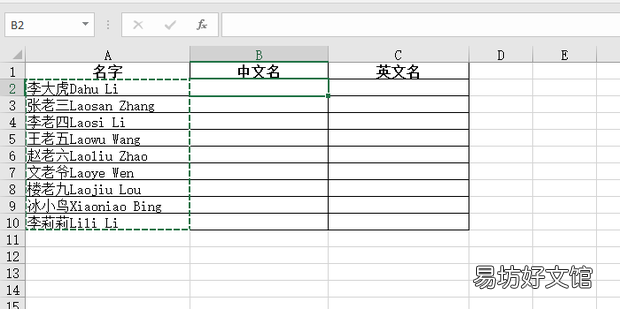
2、进入后如图所示,在名字旁边加上中文名和英文名两列
文章插图
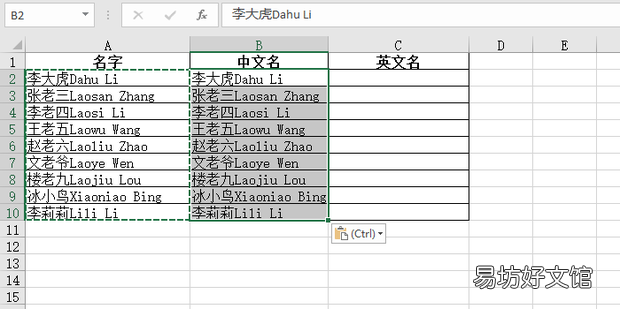
3、然后将A列数据全部复制到B列
文章插图
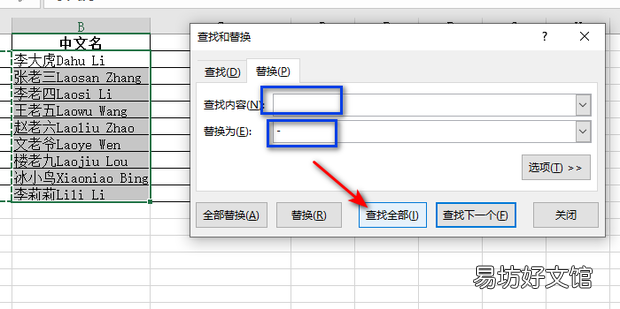
4、然后按按Ctrl+H选择替换,查找内容输入一个空格,替换为输入“-”后点击全部替换即可 。
文章插图
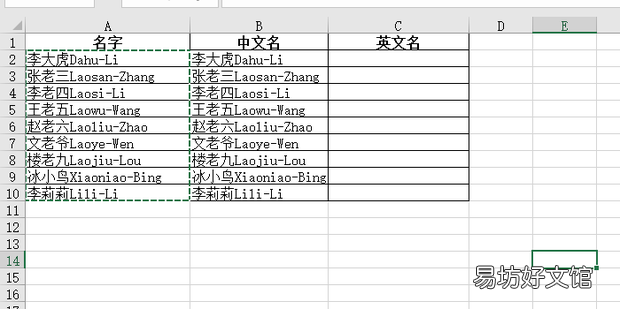
5、效果如图所示 。
文章插图
6、然后将B列单元格缩小到一个文字 。
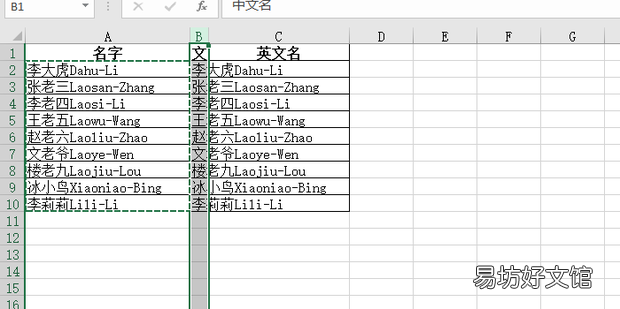
文章插图
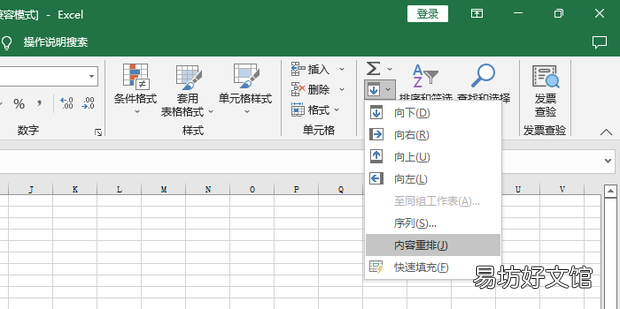
7、在开始右侧点击向下箭头图标选择内容重排
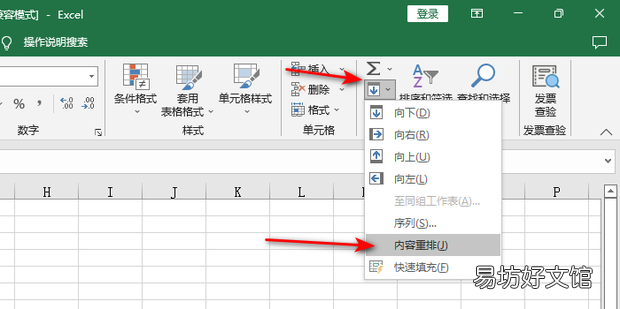
文章插图
8、效果如图所示,就会将中英文分开 。
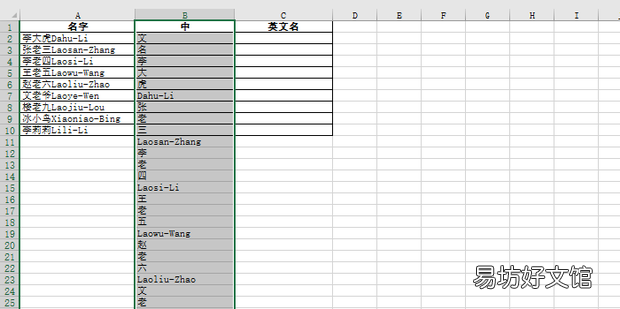
文章插图
9、然后将B列数据复制粘贴到C列当中
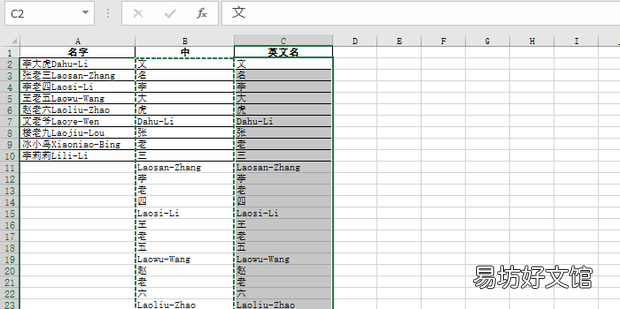
文章插图
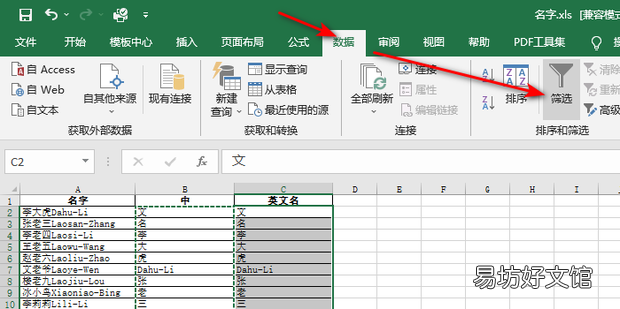
10、然后点击依次选择数据——筛选
文章插图
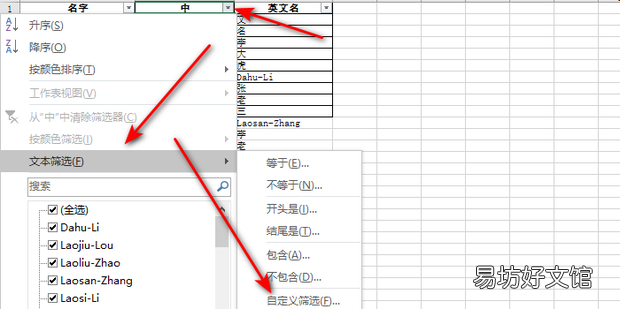
11、添加完筛选后点击筛选下拉箭头选择文本筛选,并在子菜单选择自定义筛选 。
文章插图
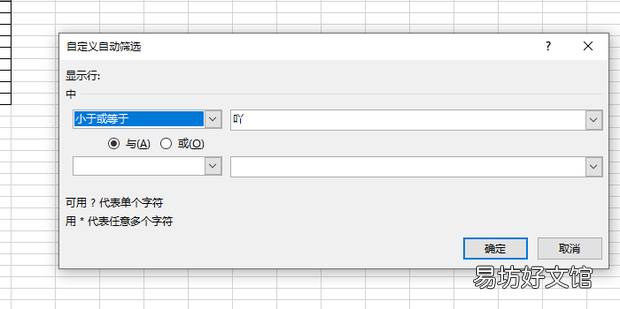
12、选择小于或等于后在后方属于汉字吖后确定 。
文章插图
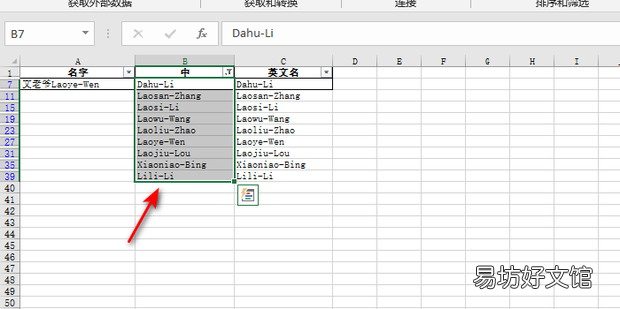
13、如图所示,筛选结果中全是英文,然后按delete将B列的英文删除 。
文章插图
14、删除后选择清空筛选器
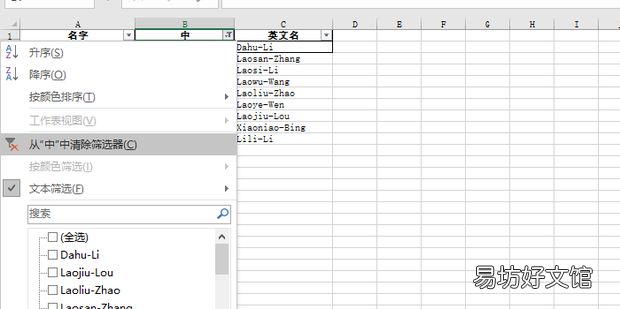
文章插图
15、效果如图所示,即可只剩中字 。
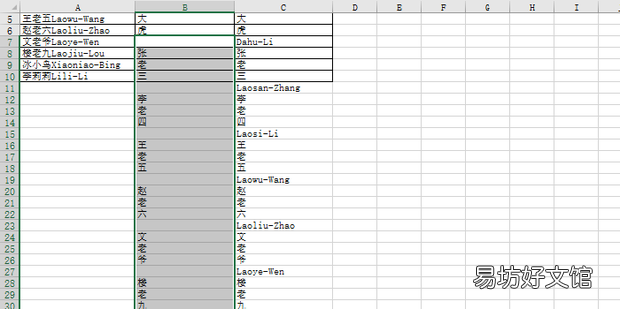
文章插图
16、同样也再次进行自定义筛选,这次选择大于或等于,和“吖”后确定 。
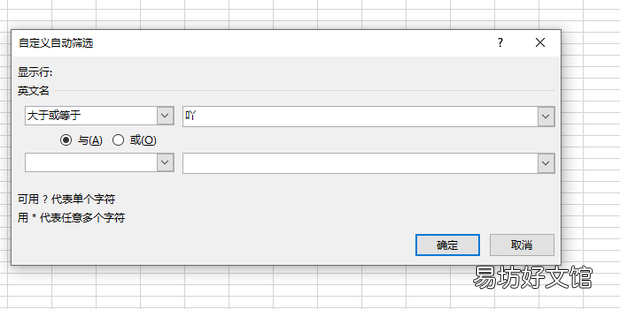
文章插图
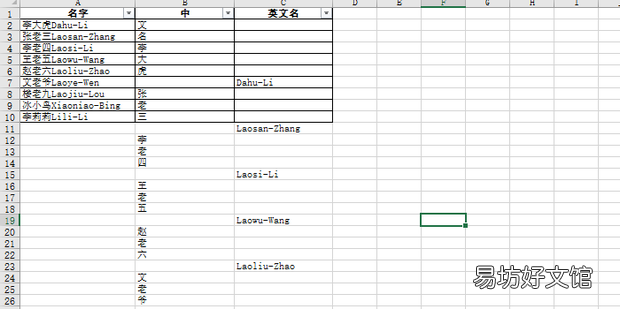
17、如图所示,即可筛选出全部中字,将英文名处的中字删除即可 。
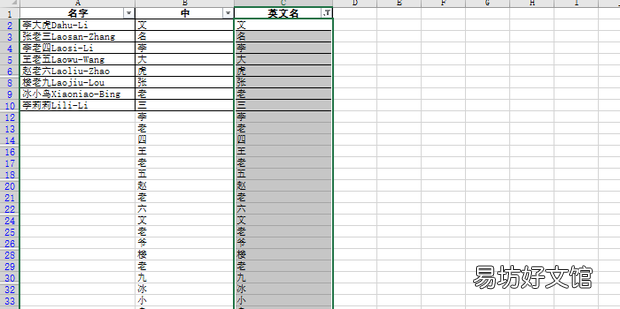
文章插图
18、然后同样清空筛选器,效果如图所示
文章插图
19、此时选中B列重新执行内容重排
文章插图
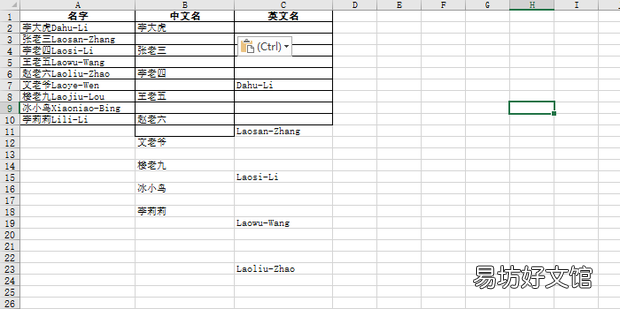
20、效果如图所示,即可获得完整的中文名
文章插图
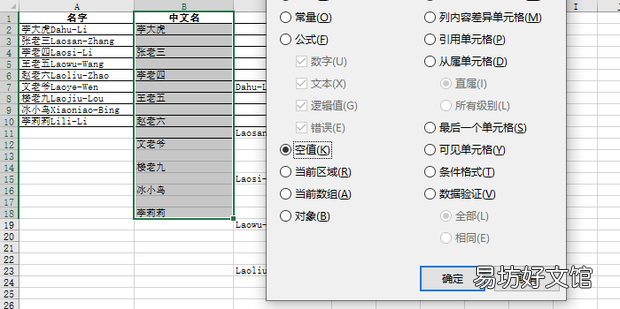
21、选中B列数据按F5选择空值后确定
文章插图
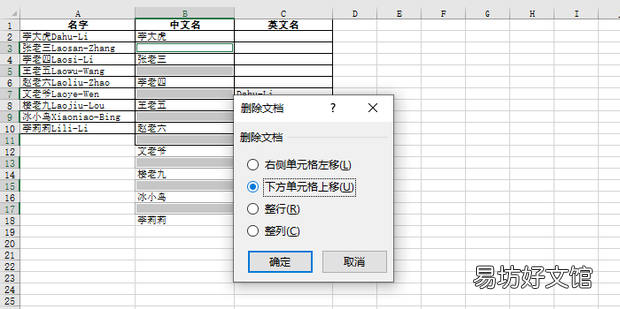
22、然后右击选择删除,并选择下方单元格上移 。
文章插图
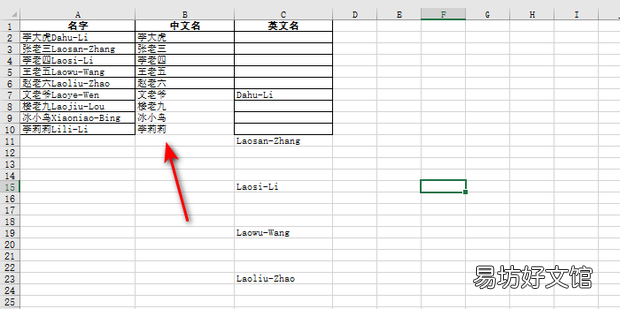
23、效果如图所示,中文名就被提取出来了 。
文章插图
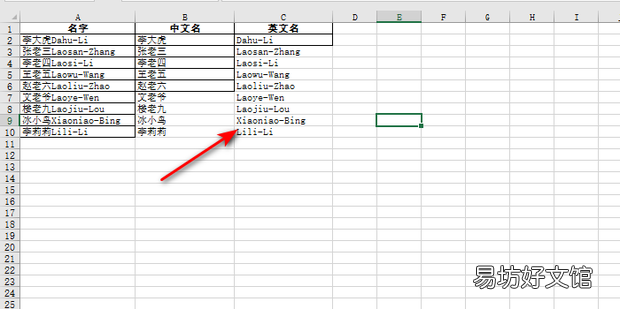
24、同样的方法删除C列的空格即可提取出英文名,效果如图所示 。
文章插图
推荐阅读



- 如何钓鱼鱼塘
- 夫妻俩如何谈钱不伤感情 看专家支招
- 如何在Excel表格中显示公式
- excel去重怎么操作
- PPT如何制作圆饼图,并进行具体的分配
- 锂电池正确充电方法
- Excel解决方向键移动表格问题
- pdf图片如何调整大小
- 如何辨别雄蚕蛾和雌蚕蛾?
- 如何挑选一块好猪肉