
Photoshop怎么快速抠图呢?今天带来操作方法 。

文章插图
Photoshop怎么快速抠图1、找到并启动ps 。
文章插图
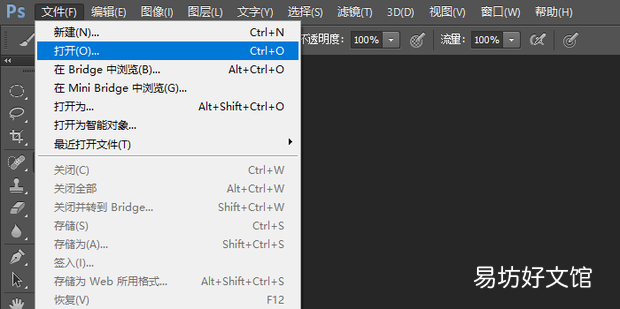
2、进入后选择文件新建打开 。
文章插图
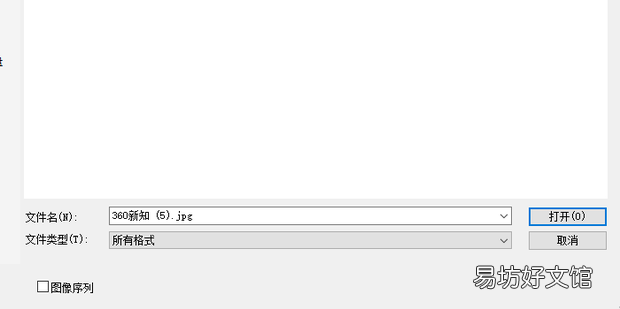
3、选择想要编辑的图片执行打开 。
文章插图
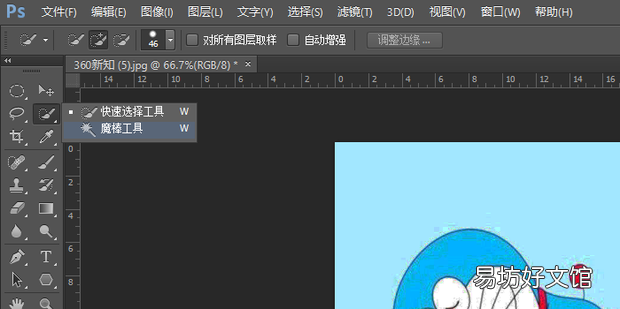
4、在左侧工具栏选择魔棒工具 。
文章插图
【Photoshop怎么快速抠图】5、点击空白处进行创建选区 。

文章插图
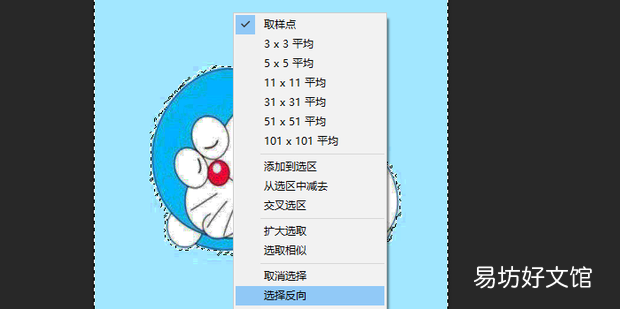
6、右键选择反向
文章插图
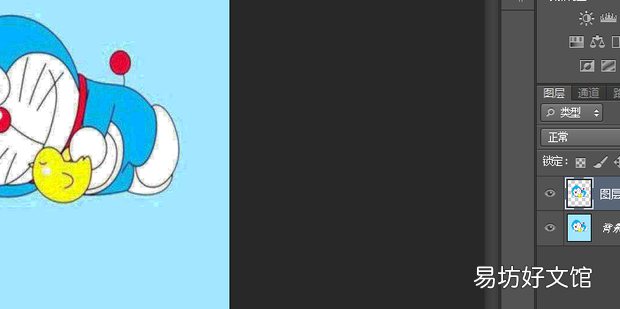
7、反向后按ctrl+j复制出来 。
文章插图
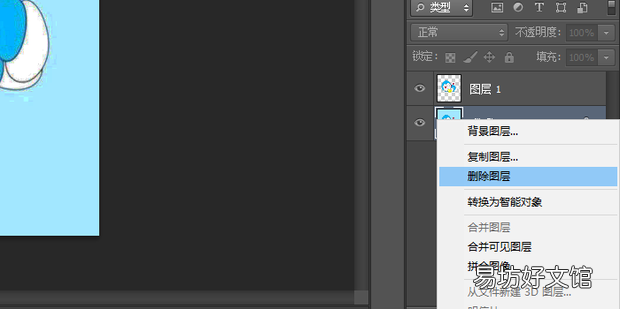
8、在图层面板对背景图层右键选择删除 。
文章插图
9、效果如图所示 。

文章插图
推荐阅读



- 考国外的音乐学院要怎么准备
- 微信聊天背景图尺寸怎么调?微信聊天背景图更换教程
- 苹果手机怎么设置锁屏时间
- 手机微信怎么恢复微信聊天记录 手机微信恢复微信聊天记录的方法
- 发动机动力提速较强 雪铁龙c3xr口碑怎么样 雪铁龙c3xr怎么样值得买吗
- 微信主页文案怎么设置
- scum怎么关闭马赛克
- 网商银行怎么贷款
- 枇杷果太酸怎么办
- 手裂怎么办