
本节内容
视频剪辑成我们想要的样子后 , 接下来重要的一步 , 就是导出!但是“如何导出无损高清视频”的问题一直困扰着大家 , 尤其对新手来说更是摸不着头脑 。今天的内容我就来介绍pr如何导出无损高清画质视频
其实影响我们视频清晰的因素有三个 , 接下来我们一一讲解 。
一.原素材
【3分钟导出超高清无损画质 pr怎样导出视频最清晰】 我们所拍摄或使用的原素材一定要保持清晰 , 至少要在 720 以上 , 那么我们如何查看导入素材的进本信息呢
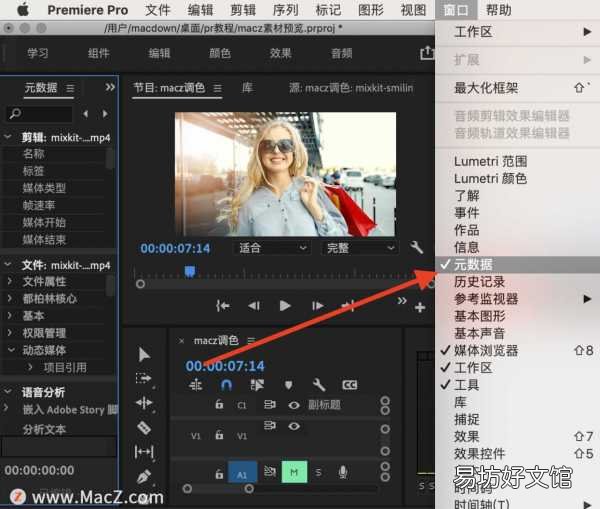
1)选择窗口——元数据 ,
文章插图
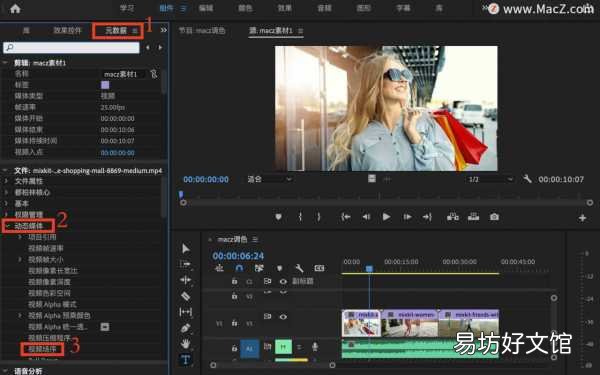
2)在元数据窗口找到“视频场序” , 记录下场序 。
(ps:场序设置出错会导致画面出现马赛克 , 进而影响清晰度)
文章插图
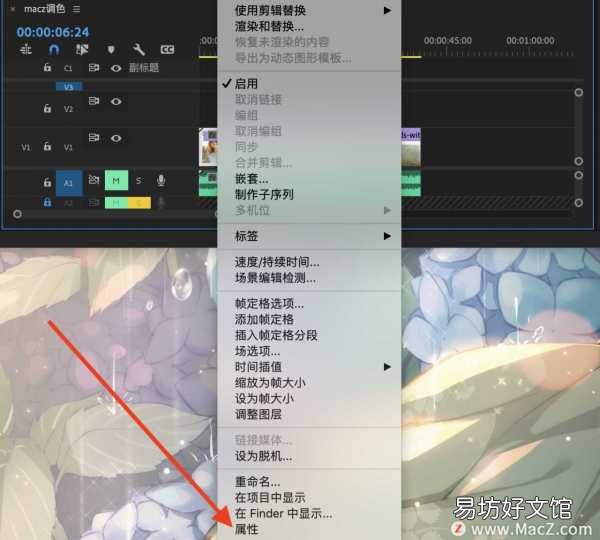
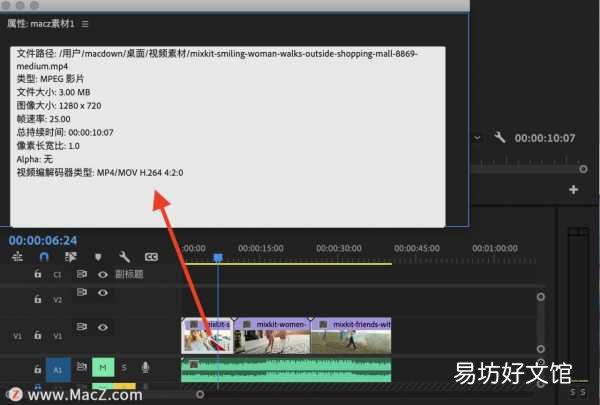
3)右击打开属性 , 可以看到视频的基本信息
文章插图
这里可以看到我这个视频是 1280*720 , 帧速率是25帧的
文章插图
二、序列设置
我们所建的序列一定要于原素材匹配,右击打开这个序列设置 ,
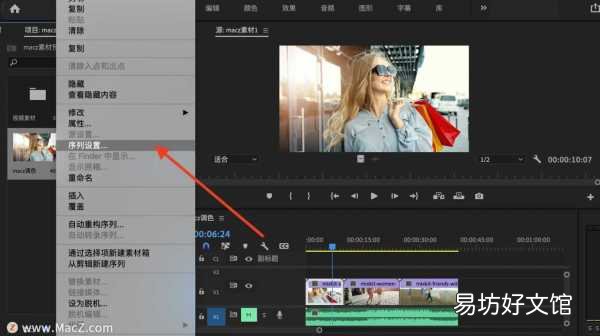
文章插图
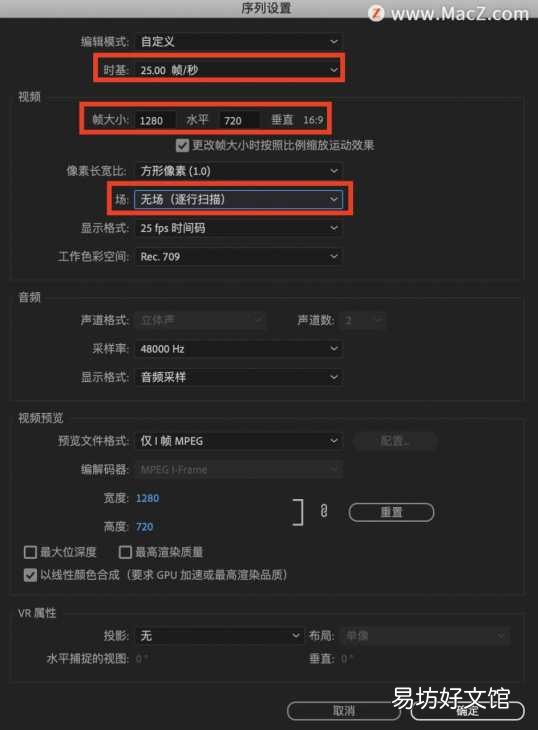
在我这个序列设置中我设置的也是25帧 , 1280*720 , 像素是方形像素,场次必须是无场(不能是高场或者是低场),剩下的这些参数我们不用更改 , 最后点击确定
(ps:帧率设置错误会造成卡顿、掉帧和模糊画面 。)
文章插图
三、导出设置
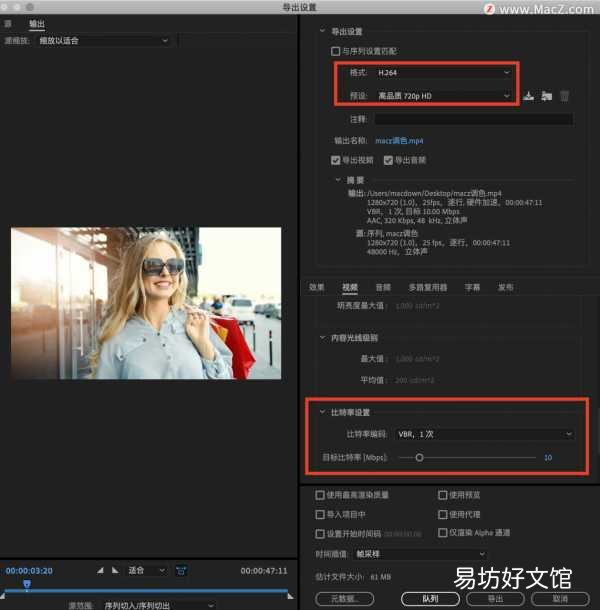
在导出设置中 , 格式编码我们选择 H.264 就可以 ,
预设中我们选择与自己视频匹配的pHD 就可以了 , 我这里是720pHD , 基本视频设置这些参数我们不用更改
比特率编码 , 这里我们选择一次 , 这个目标比特率我们选择默认就可以了 ,
使用最高渲染质量这里那我基本没有勾选过 , 因为勾选之后我觉得区别不是太大 , 而且他会影响导出速度 , 所以这里我很少去勾选 ,
文章插图
这样整个设置下来 , 我们的片子就能导出高清文件啦!
推荐阅读



- 平行四边形的面积公式是如何推导出来的 你知道吗
- 水果当主食有什么危害
- 副省级城市的正厅级领导干部包括哪些人员
- 世界各国的地铁长啥样 世界各国地铁标志
- 领导类型的分类都包括哪些
- X1车载导航怎么用 宝马车X1导航使用
- 如何评价苏照彬执导的电影剑雨
- 怎么把通话记录导出来 一键导出方法介绍
- 如何在网上导出云服务中的联系人
- 水轮机导叶端面总间隙要多少