
如何查看电脑CPU是否工作

文章插图
1、鼠标右键单击桌面底部的任务栏空白处,在弹出右键菜单中点击“任务管理器” 。
2、点击“性能”,再点击这一页中左侧的“cpu”,这时可以看到cpu使用率的波形图 。
3、波形图谷底是0%使用率,峰顶是100%使用率,波形图下方“利用率”就是实时的cpu占用率,“速度”就是实时的cpu频率 。
怎样判断电脑电源是不是坏了方法/步骤1:
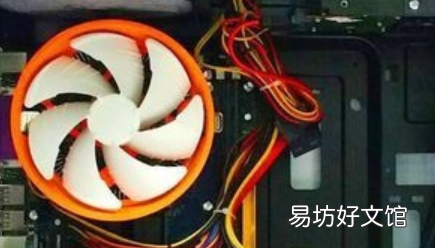
若电脑不能开机,打开电脑主机箱,查看CPU是否插好,若没插好重插CPU即可 。
文章插图
方法/步骤2:
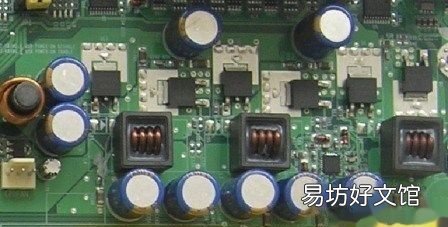
检查供电系统,查看电源是否正常,电压设置是否正确,是否有短路或断路的情况 。
文章插图
方法/步骤3:
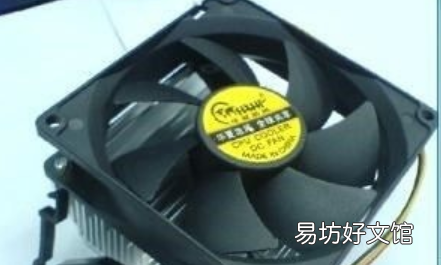
检查风扇,打开电脑主机箱,查看CPU风扇是否安装正确,如果安装不正确重新安装即可 。若安装正确,检查CPU风扇运转是否正常,若不正常更换即可 。
文章插图
方法/步骤4:
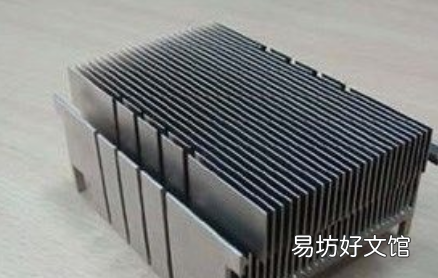
检查散热片,检查CPU散热片是否安装牢固,散热片是否与CPU接触良好,不牢固重新安装即可,并在散热片上涂上硅胶 。
文章插图
方法/步骤5:
卸下CPU风扇,查看CPU是否有被烧毁或压坏的痕迹,可以在另外一台电脑上测试原CPU是否正常 。
文章插图
方法/步骤6:
若以上检查都正常,通过BIOS设置或主板跳线将CPU工作电压调高0.05V,看故障是否消失,若仍存在需恢复CPU频率 。

文章插图
方法/步骤7:
这样就完成了CPU的检测,具体的流程图

文章插图
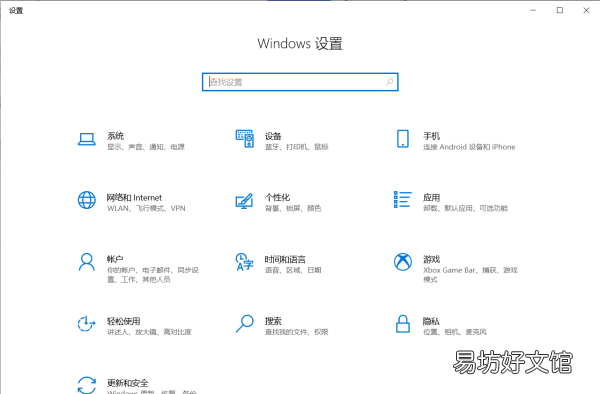
如何查看电脑的CPU温度可以打开电脑的【设置】-【系统】-【关于】查看处理器信息
文章插图
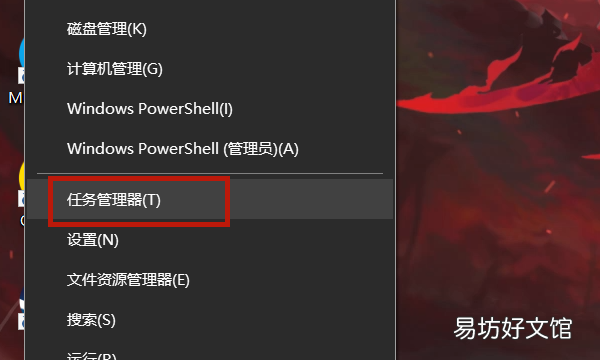
怎么看自己电脑的cpu的每个核心的工作状态1、在电脑桌面找到左下角的开始菜单图标,右键点击图标 。

文章插图
2、在弹出的菜单中,找到任务管理器选项,点击进入 。
文章插图
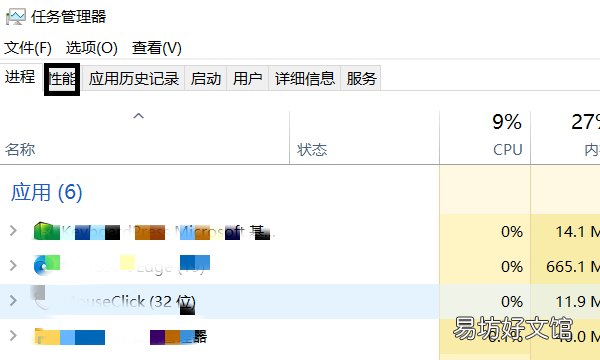
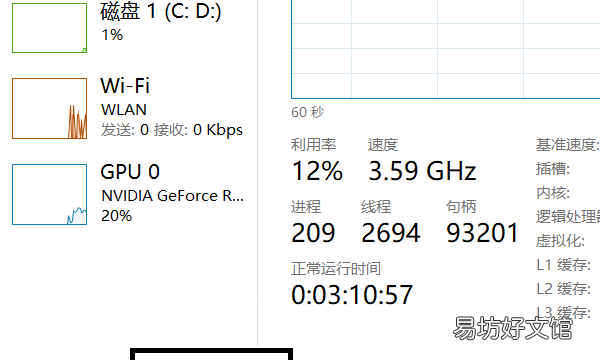
3、在任务管理器界面中,找到性能选项,点击进入 。
文章插图
4、在性能界面中,找到“打开资源管理器”选项,点击进入 。
文章插图
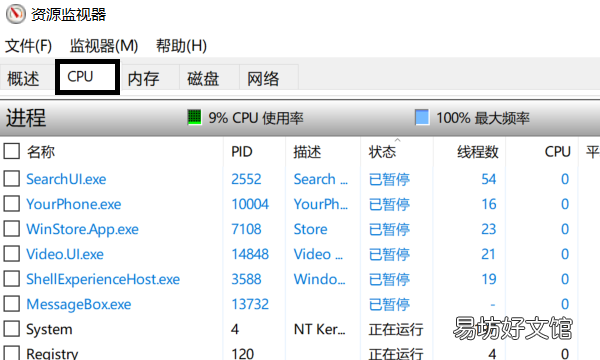
5、在弹出的资源管理器界面中,找到CPU一栏,点击进入 。
文章插图
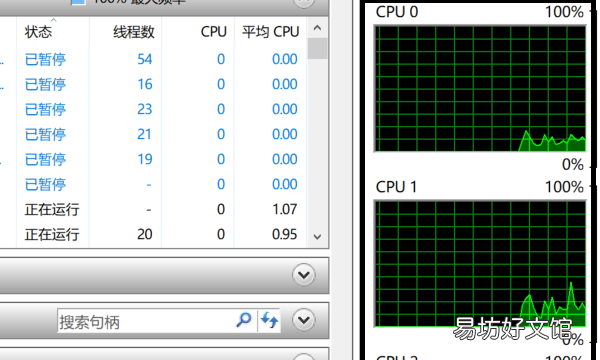
6、在CPU界面中,在右侧就可以看到各个核心的工作状态了 。
文章插图
怎样查看CPU运行状态首先打开桌面,在任务栏中的空白位置单击右键,如图所示 。
.
找到任务管理器并且打开,如图所示,找到性能选项并打开 。
在性能选项的右下角有一个资源监视器单击打开,位置如下图所示 。
打开后会电脑的核心内容就展现在你面前了,这时找到CPU选项卡,就可以对电脑中所有正在运行的程序进行监视,如果有需要结束的自行将它结束就行了 。
同时,上方会显示CPU当前状况的一些参数,可以通过这些参数进行监视,检查CPU是不是需要进行清理 。
拓展资料:当掌握了这项技能之后,在电脑卡顿的时候可以进来关闭几个空闲程序来减轻CPU的负担,缓解电脑的卡顿 。
【如何查看电脑CPU是否工作,怎样判断电脑电源是不是坏了】
推荐阅读



- 怎么样头发长得快 如何让头发长得快
- 怎么养生对身体好女人 女人如何养生
- 蚝油扁豆如何做 怎么做蚝油扁豆
- 家里如何种青菜
- 红酒置物架怎么做 如何自制红酒架?
- 如何在QQ里面交电费
- 1970年属什么 1970年的人如何
- 如何做一份精美的商务报告 有什么制作的技巧
- 电脑旁边放仙人掌能防辐射吗,桌子上放仙人掌可以防辐射吗
- cpu温度过高会自动关机,cpu温度过高会导致电脑卡吗