

文章插图
本次建站教程主要面向对于网站一窍不通却又兴趣十足想自己搭建一个玩玩的朋友,所以一切从简,会尽量精简你需要的操作,一切都交给免费的专业服务方去做,而你需要做的只是在服务方中做出选择 。一、选择域名
建站的第一步当然是有一个域名,关于域名的选购这里推荐阿里云和freenom
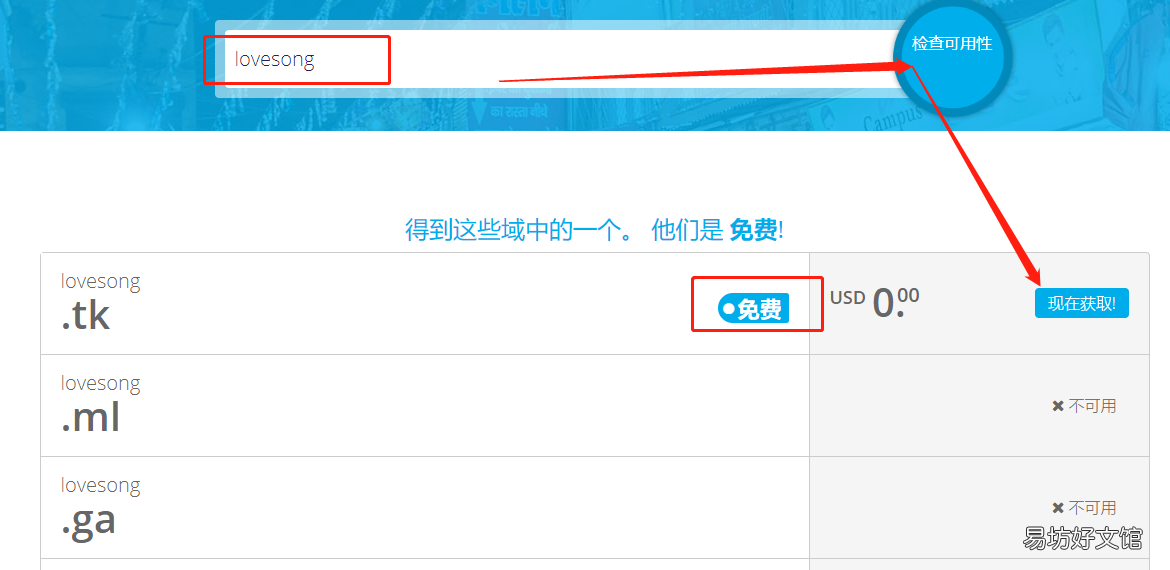
www.freenom.com是一家国外的域名网站,目前提供.tk,.ml,.ga,.cf,.gq四个免费的顶级域名 。有兴趣的朋友可以先用免费域名尝试一下 。只要进入这个网站输入你想要的域名即可查看是不是有免费提供 。
文章插图
freenom
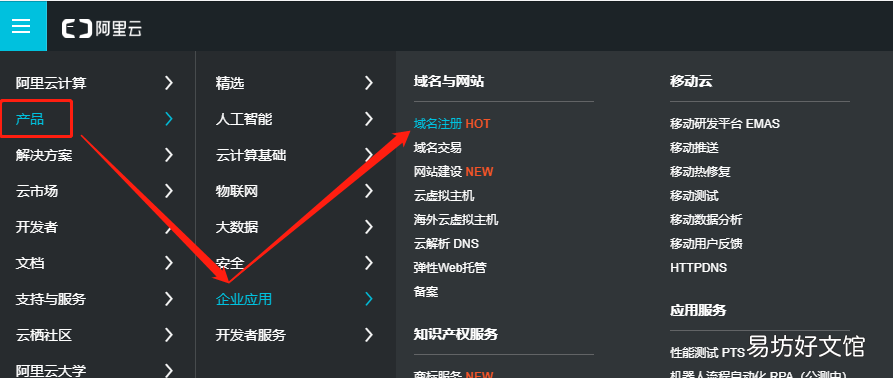
至于阿里云大家都知道啦,是我老哥的产业呀,好处可以在手机端很方便的管理域名,域名种类不同价格最低的只有几块钱 。
文章插图
阿里云
关于域名注册这里不做过多阐述,只需按照网站提示进行就可以了 。
二、选购服务器
服务器方面有非常多的供应商可以选择,比如国内的阿里云腾讯云,国外的vultr、搬瓦工 。
国内服务器建站的话是需要备案的而且限制较多,大部分也较国外略贵一些,个人博客类网站就没有必要那么麻烦了,虽然速度慢一些但是差别并不是很大 。这里就用vultr来做演示 。
主要还是便宜…
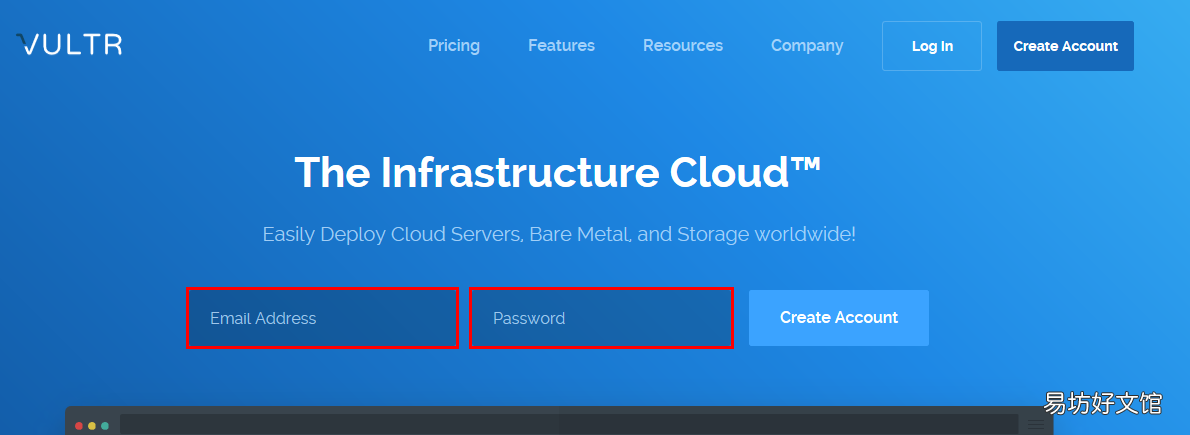
首先注册一个账号,看不懂英文的同学推荐使用谷歌浏览器,可以实时进行网页翻译 。目前vultr在做活动,新号注册充值10美元会送25美元的体验金,如果选择2.5美元的服务器基本上60来块人民币就可以用14个月左右,还是很划算的 。
活动链接:https://www.vultr.com/?ref=7589705
文章插图
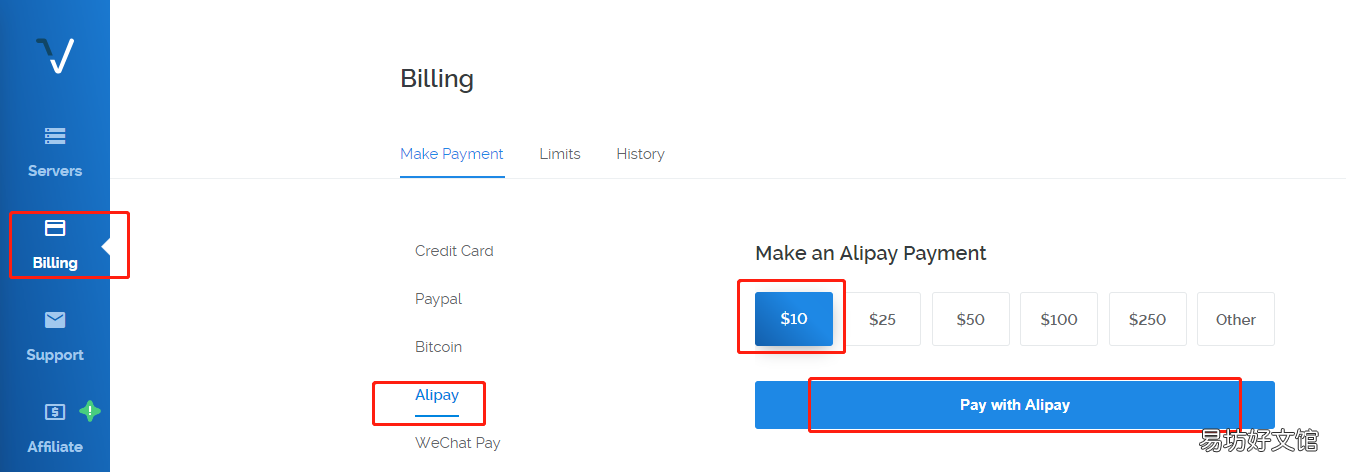
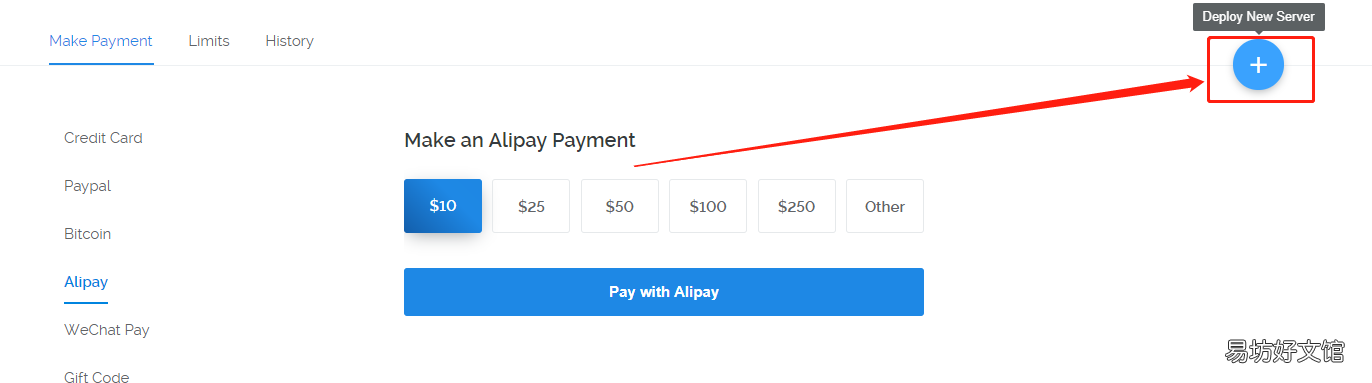
注册好账号后进入个人页面充值,充值方式可以选择Alipay,也就是支付宝,充值金额选择最低的10美元就好了,注册奖励金到期了还可以换一个账号继续拿奖励金玩耍 。(vultr对于奖励金发放账户审核十分严格,重新注册的账号支付方式必须和之前的账号不同,如果只有一个支付宝的话可以更换支付宝邮箱)
文章插图
充值完成后点击右上角的加号选购服务器
文章插图
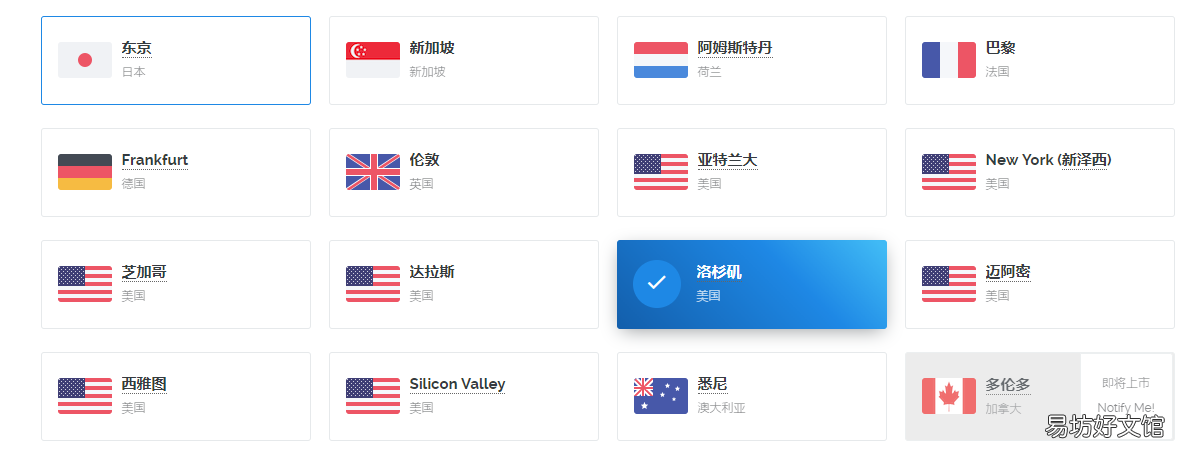
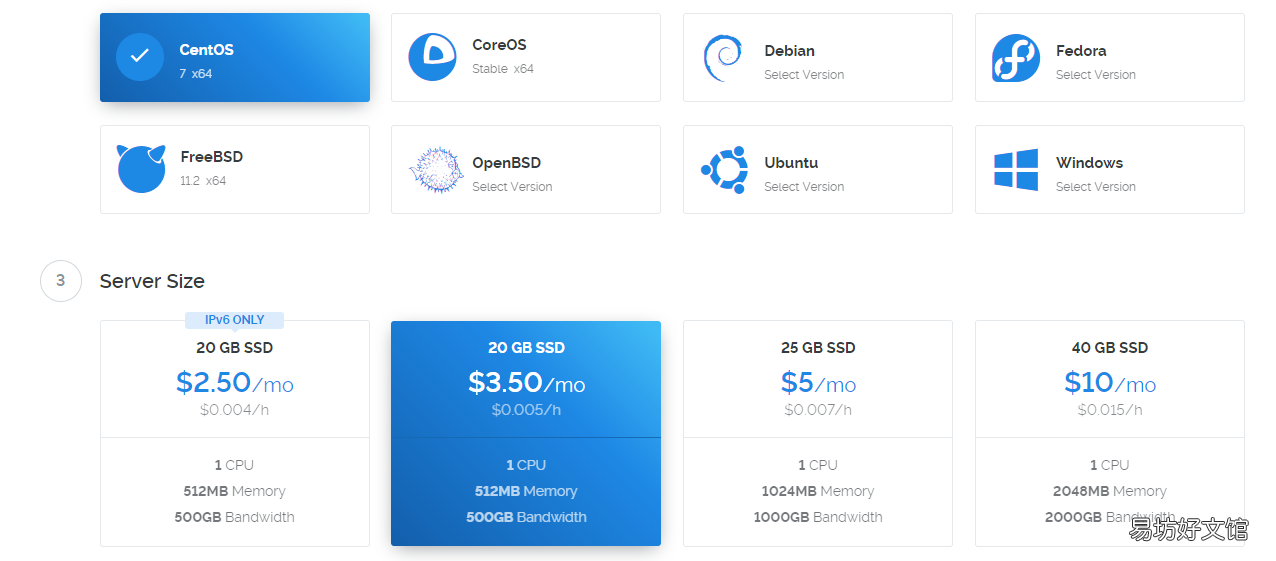
服务器各个线路其实相差不大,2.5美元推荐洛杉矶,5美元以上的服务器推荐东京 。服务器系统选择CentOS 7×64,其他都不需要设置,选择完基本配置后点击右下方的购买就好 。
文章插图
文章插图

文章插图
以上操作后域名和服务器的选择也就结束了,接下来开始进行网站的搭建 。
三、安装服务器管理面板
- 通过ssh工具连接服务器
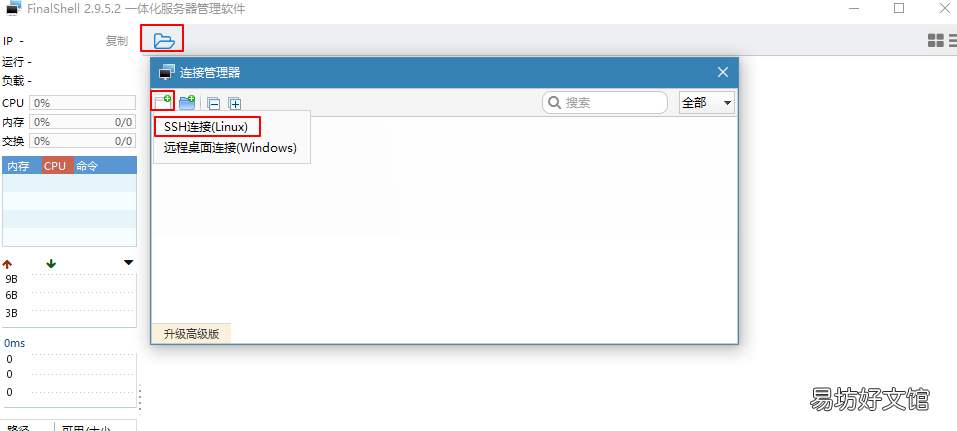
在服务器中安装管理面板首先要通过ssh连接到服务器,推荐使用FinalShell 软件连接,FinalShell 是一款非常好用的国产软件,可以实时监控服务器状态,并且可以直观的对服务器文件进行操作 。
下载地址:http://www.hostbuf.com/downloads/finalshell_install.exe 打开下载好的FinalShell,按照下图提示依次点击
文章插图
接着在出窗口中输入你所购买服务器的IP、用户名、密码,IP、用户名和密码可以在vultr网站的后台管理界面看到,点击IP或密码后的图标即可复制到剪切板,输入完成后点击窗口右下角的确定 。
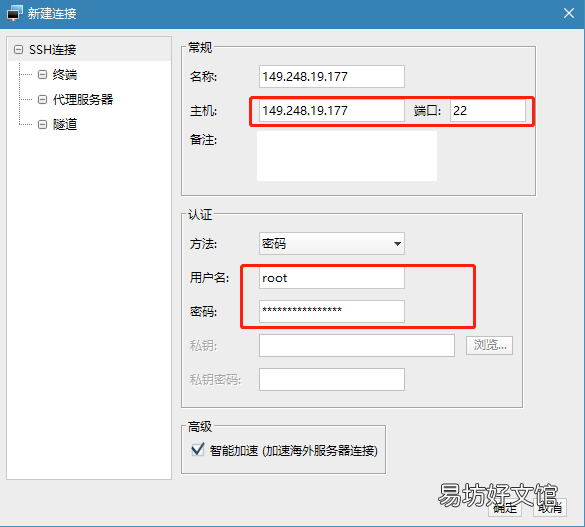
文章插图
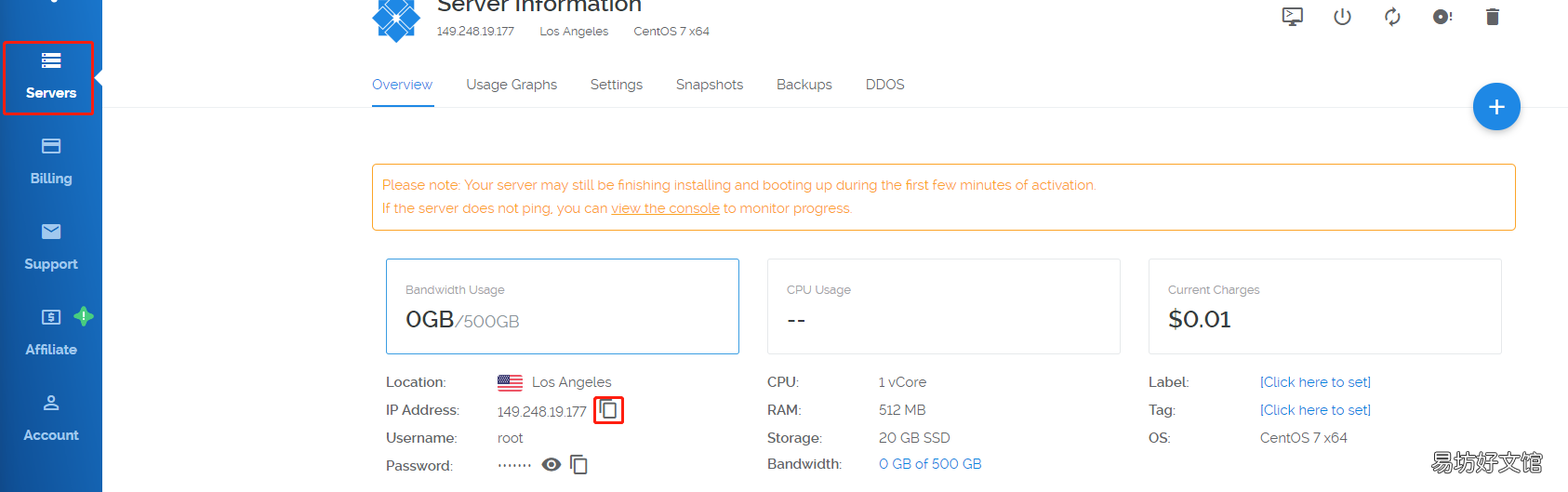
文章插图
找到刚刚创建的服务器选项,双击进行连接
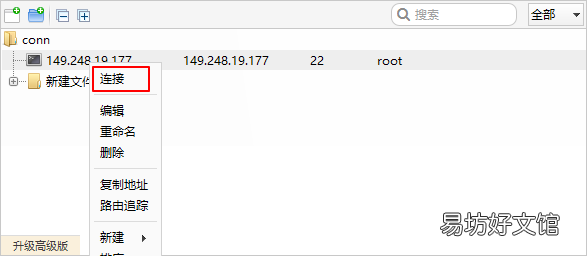
文章插图
连接成功后会示如下界面
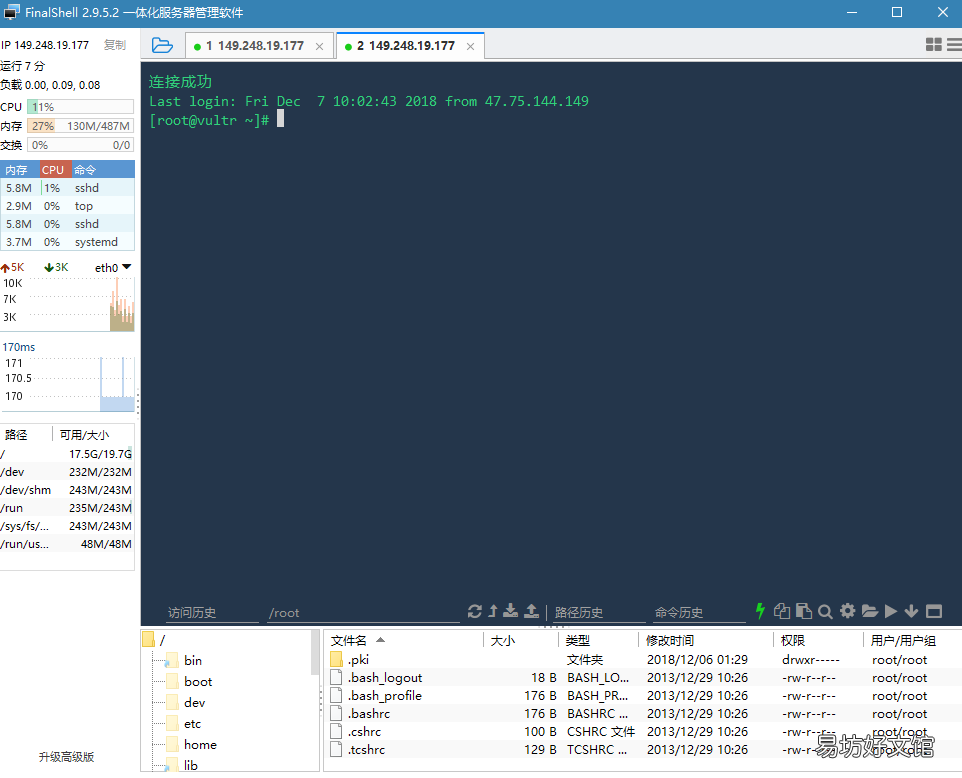
文章插图
- 为服务器安装塔管理面板
yum install -y wget && wget -O install.sh http://download.bt.cn/install/install_6.0.sh && bash install.sh 在安装过程中会询问你是否现在安装宝塔,输入y按下回车即可
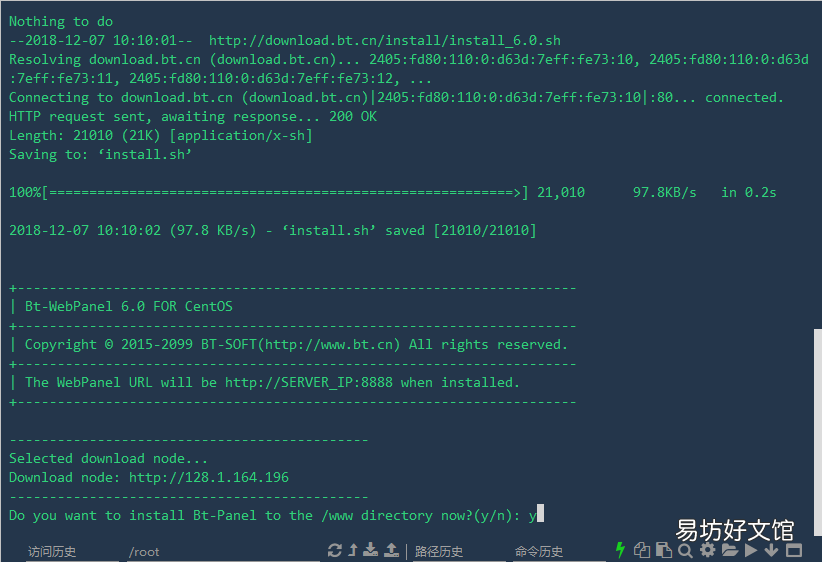
文章插图
安装完成后终端窗中会给出你的宝塔后台网址链接以及账号密码
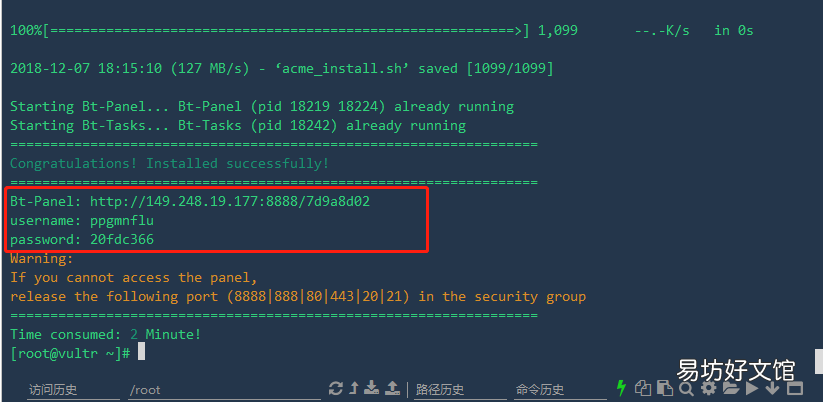
文章插图
在浏览器地址栏中入链接,然后输入账号密码登录后台管理界面
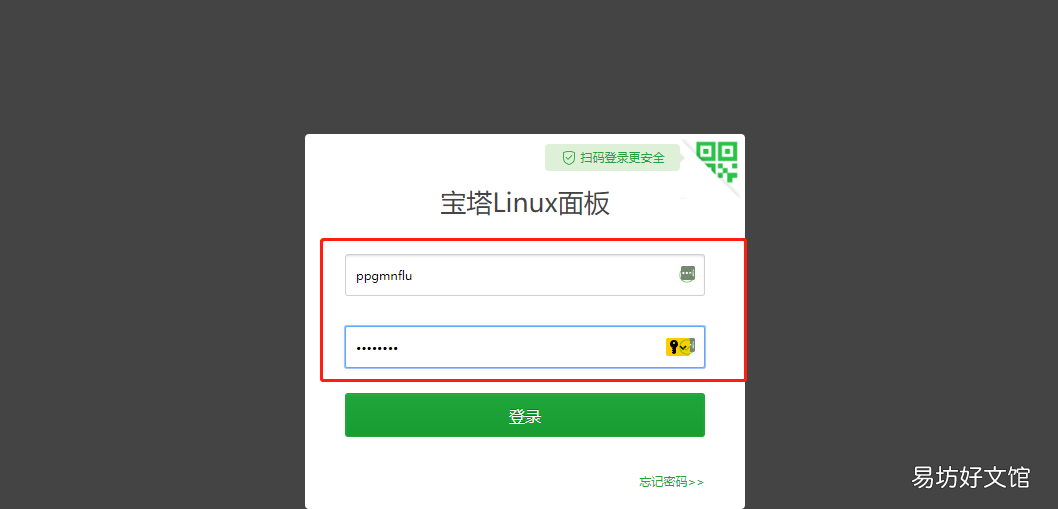
文章插图
登录到后台界面会弹一个窗口,直接点击左侧LNMP下方的一键安装 。接下来会自动为你安装一些必备的软件,这个过程会很耗时间,建议放在一旁做些别的事情就好 。
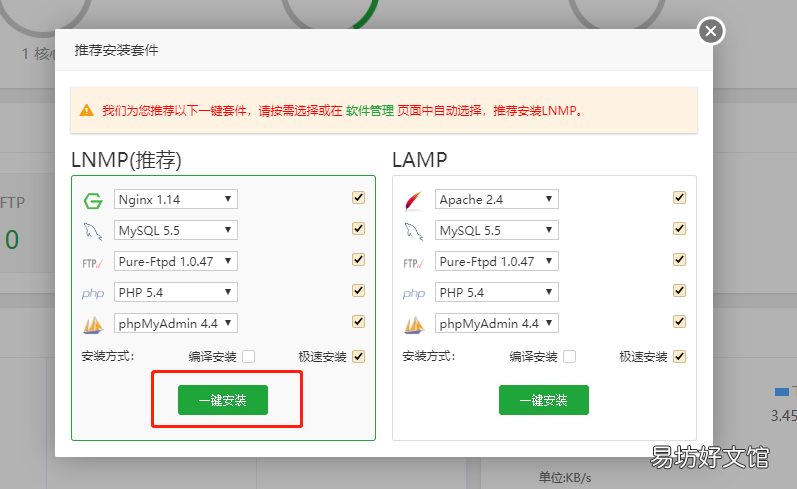
文章插图
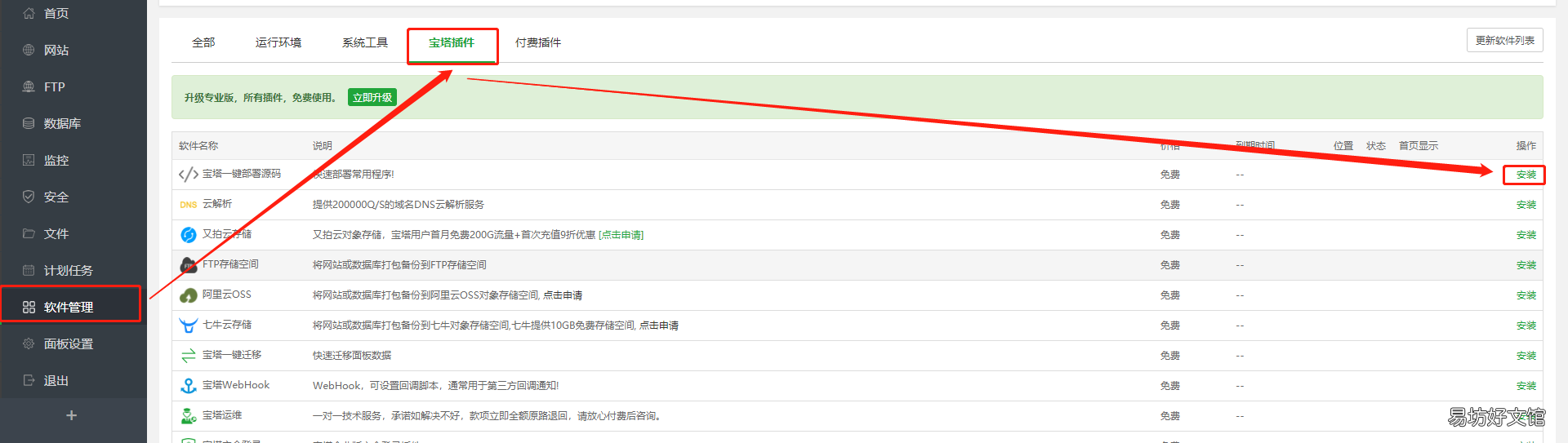
软件安装完成后点击侧边 的 软件管理,选择宝塔插件,在下方列表中找到宝塔一键部署源码,点击安装 。
文章插图
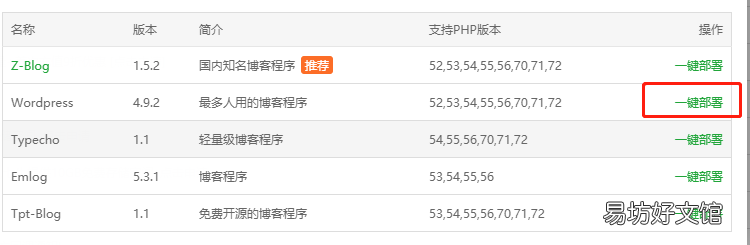
安装完成后在右侧点击设置,在弹出窗口中点击博客,在下方列表中选择网站管理平台,Z-Blog和Wordpress相对都比较成熟适用,这里选择Wordpress作为建站演示 。

文章插图
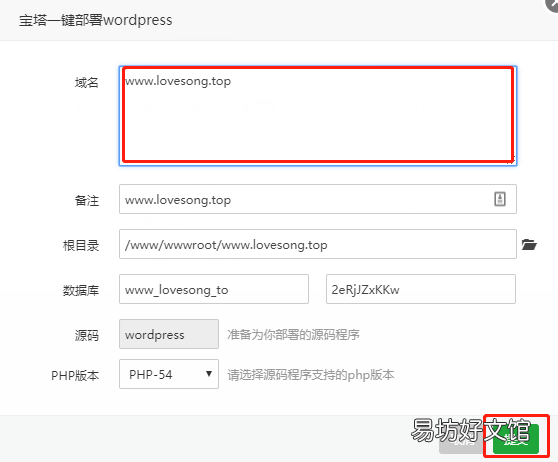
点击Wordpress右侧的一键部署,在弹出窗口的域名框中输入你之前申请的域名,然后点击右下角提交 。
文章插图
文章插图
文章插图
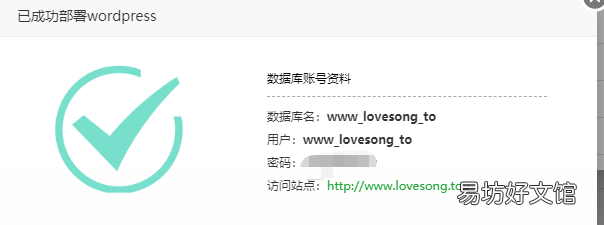
部署完成后网站会给你一份数账号资料,保存好,稍后会用到 。
- 域名解析
域名解析这里以阿里云平台为例,登录阿里云网站,点击右上角的控制台 。

文章插图
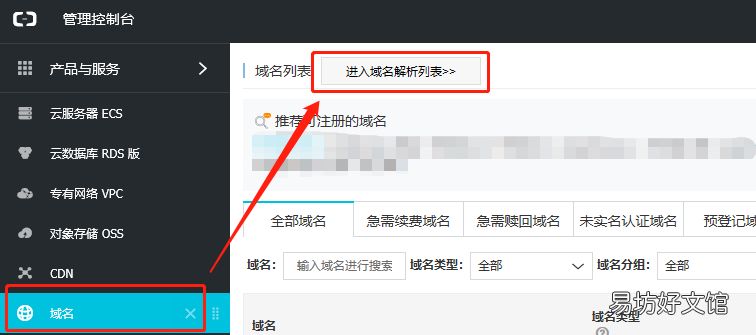
进入到控制台界面后在左侧边栏选择域名,然后点击‘进入域名解析列表’
文章插图
如果你是在阿里云购买的域名,么在列表中你就可以看到你的域名,在域名一行右侧点击解析设置即可进行域名解析,如果你不是在阿里云购买的域名,只需点击添加域名,将你的域名添加到解析列表再进行解析设置 。

文章插图
进入到解析设置界面后 点击右侧的加记录

文章插图
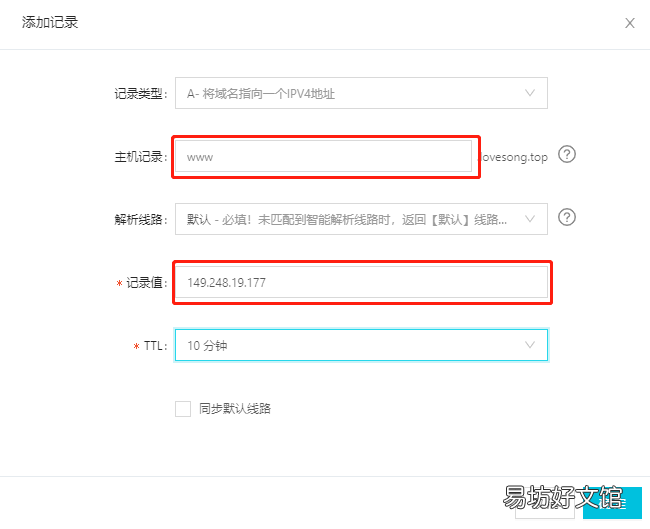
在弹出窗口的主机记录中输入域名前缀,在记录值中输入服务器IP地址 。一般只需要添加两次,一个www和一个@,www就是我们经常用的www.baidu.com中的www,@代表泛解析,也就是说你可以在地址栏输入链接时不用加www直接访问网站
文章插图
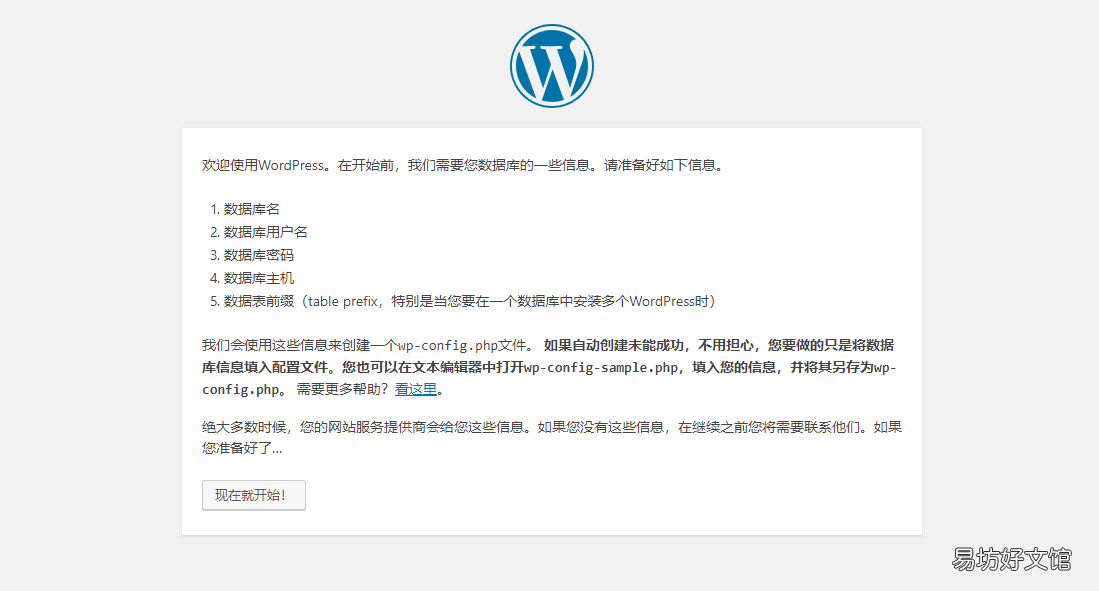
域名解析完成后网站的基础搭建就已经功告成啦,这个时候在浏览器地址栏中输入你的域名就会出现WordPress的欢迎界面
文章插图
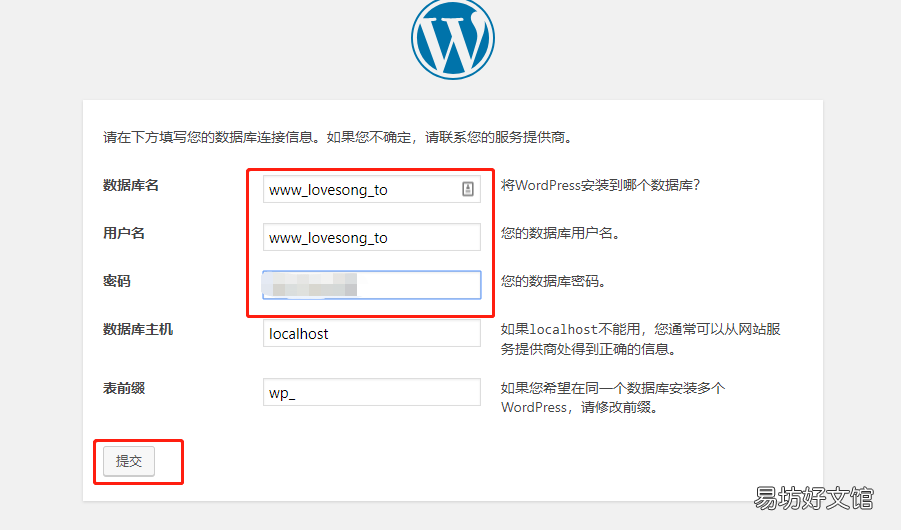
点击‘现在就开始’进入到登录界面,一一对应输入刚刚宝塔部署WordPress后给你的数据库账号资料,点击提交 。
文章插图
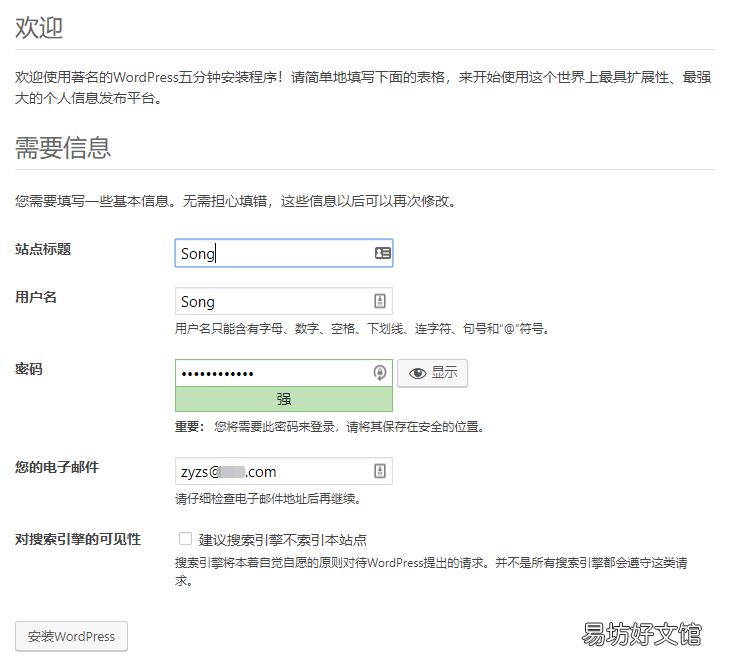
输入你的基本信息,然后点击左下角的安装ordpress
文章插图
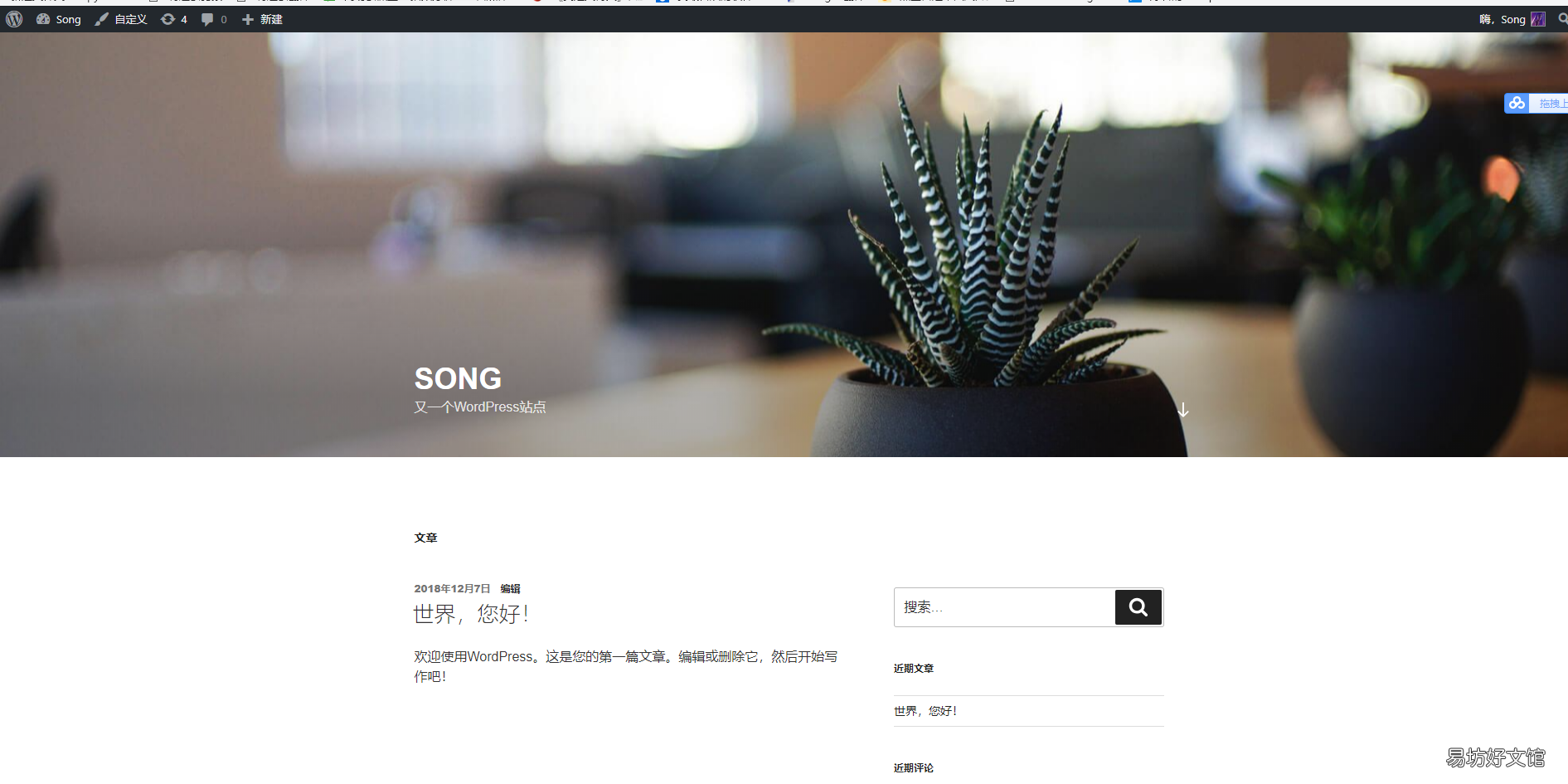
安装完成后再次访问你的域名就会来到一个新的个人博客!怎么样,是不是比你想象的要简单的多呢 。
文章插图
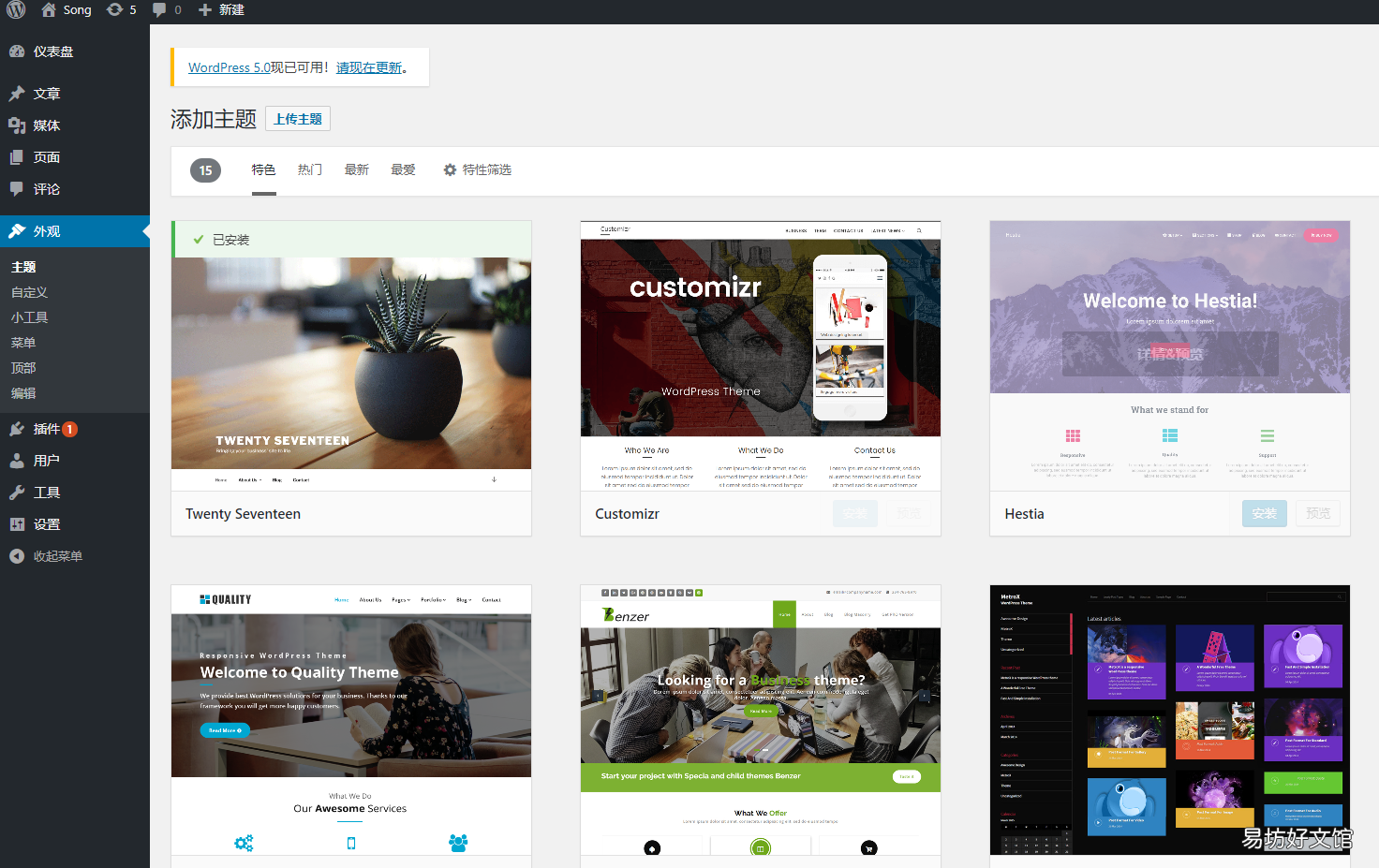
只需要用你之前设定的WordPress账户登录网站,点击网站左上角的用户名即可进入网站的后台管理界面,在这里你可以对网站进行一些个性化的操作,比如为网站更换一个主题,发布一篇文章,或管理网友们为你文章写的留言 。

文章插图
【从零开始搭建属于你自己的网站 新手快速建站教程】
文章插图
推荐阅读



- 适合零基础五音不全学唱歌歌单 五音不全入门歌曲
- 连麦哄睡必备小姑事大全 连麦哄睡技巧文本
- 全系列打印机加粉清零步骤 各种打印机粉盒清零方法
- 零基础学电脑从入门到精通 电脑从零开始怎么学
- 揭秘五金零售商进货5大要点 开五金店初次进货技巧明细表
- 一文教你如何统计城镇化率 常住城镇化率怎么计算
- 从零开始的徽章完善指南 dnf皮肤怎么镶嵌徽章
- 一文详解零食的渠道营销大法 零食的营销方式和渠道
- 教你从零开始设计调查问卷 统计学调查问卷设计模板
- 教你零基础电脑速成大法 从零开始学电脑怎么学