
语音|统信UOS推出新手教程之任务栏
IT之家 1 月 25 日消息 , 近期统信 UOS 官方带来一系列的新手教程 , 指导 UOS 家庭版如何使用 。
任务模式切换
任务栏是指位于桌面底部的“长条” , 主要由启动器、应用程序图标、托盘区、系统插件等组成 。
在任务栏 , 你可以打开启动器、显示桌面、进入工作区 , 或者对上面的应用程序进行打开、新建、关闭、强制退出等操作 , 还可以设置输入法 , 调节音量 , 连接网络 , 查看日历 , 进入关机界面等 。
任务栏提供两种显示模式:时尚模式和高效模式 , 显示不同的图标大小和应用窗口激活效果 。
1. 鼠标右键单击任务栏 。
2. 在“模式”子菜单中选择一种显示模式 。
时尚模式:
高效模式:
设置任务栏位置与高度
1. 设置位置
Step1:右键单击任务栏;
Step2:在“位置”子菜单中选择一个方向 。
2. 调整高度
鼠标拖动任务栏边缘 , 改变任务栏高度 。
隐藏任务栏和插件
1. 隐藏任务栏
隐藏任务栏后 , 可以最大程度的扩展桌面的可操作区域 , 按照以下操作可以设置不同类型的隐藏状态 。
Step1:右键单击任务栏;
Step2:在“状态”子菜单中:
选“一直显示” , 任务栏将会一直显示在桌面上 。
选“一直隐藏” , 任务栏将会隐藏起来 , 只有在鼠标移至任务栏区域时才会显示 。
选“智能隐藏” , 当占用任务栏区域时 , 任务栏自动隐藏 。
2. 显示 / 隐藏插件
Step1:右键单击任务栏 。
Step2:在“插件”子菜单中勾选或取消勾选“回收站、电源、显示桌面、屏幕键盘、通知中心、多任务视图、时间、桌面智能助手” , 可以设置这些插件在任务栏上的显示和隐藏效果 。
查看通知
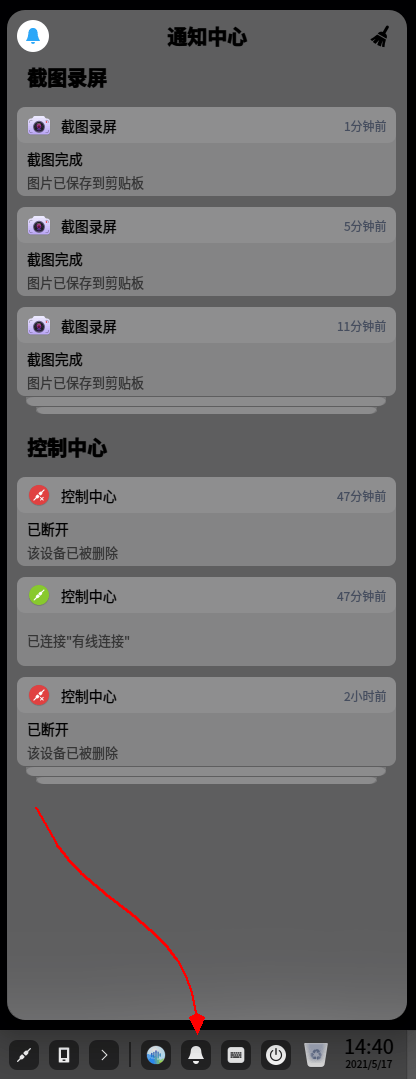
当有系统或应用通知时 , 会在桌面上方弹出通知消息 , 此时单击按钮 , 可以执行对应操作或单击关闭此消息 。
Step1:点击任务栏上的“通知”按钮 , 可以打开通知中心 , 查看所有通知 。
文章图片
桌面智能助手
系统激活后 , 就可以使用桌面智能助手相关功能 。 当首次启动桌面智能助手时 , 通过桌面智能助手可以调节系统音量、屏幕亮度、还可以开启 / 关闭电源节能模式、WiFi 或蓝牙 。
1. 唤醒桌面智能助手
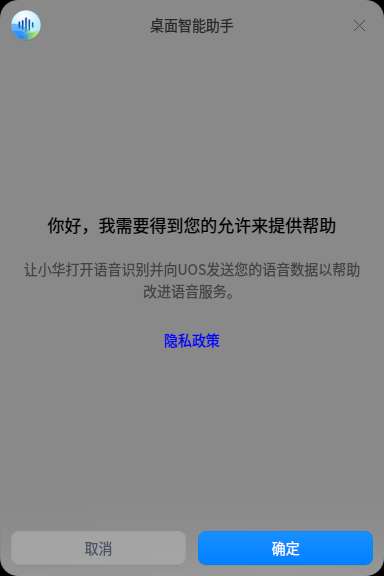
需要同意隐私协议 , 确定同意隐私协议后 , 才可以正常使用桌面智能助手 。
方法 1:通过快捷键 Super+Q, 唤出助手对话框界面 。
方法 2:使用固定语“你好 , 小华”或“你好 , 小华 + 命令语”唤起桌面智能助手 , 唤出助手对话界面 。
文章图片
2. 使用桌面智能助手文字输入、语音输入
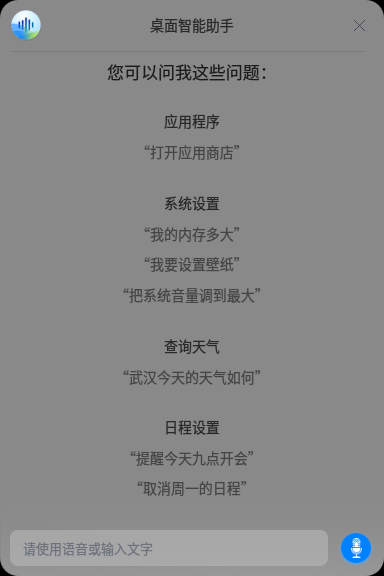
单击任务栏上的“桌面智能助手”按钮 , 打开桌面智能助手;
Step2:连接录音设备后 , 使用语音与桌面智能助手直接对话 , 如更换壁纸、调节屏幕亮度 , 查询信息等;
Step3:等输入框出现后 , 还可以输入文字指令 。
文章图片
2.1 设置语音听写
在控制中心默认设置语音听写功能 , 默认是开启状态 , 可以关闭此功能 。
选中文本输入框 , 通过快捷键 Ctrl+Alt+O 唤起语音听写功能 。
2.2 设置语音朗读
在控制中心设置语音朗读功能 , 只有开启了语音朗读功能后 , 才能唤起朗读 。
| 唤起朗读:选中文本 , 在键盘上按下快捷键 Ctrl+Alt+P 或在右键菜单中选择“语音朗读” , 单击后唤起朗读;
| 中止朗读:如需要中断朗读 , 单击喇叭图标中止朗读 , 或右键单击“停止朗读” 。
| 更换文本:如果在朗读中 , 再次选中其他文本 , 则朗读图标显示在最新选中文本的位置 。 按下快捷键、单击朗读图标或右键菜单选择语音朗读 , 打断正在朗读的文本转而朗读最新选中的文本 。
2.3 设置翻译功能
控制中心默认开启了翻译功能 , 开启后才可以唤起翻译功能 。
选中文本 , 按快捷键 Ctrl+Alt+U 或在右键菜单中选择“翻译” , 弹出翻译浮窗 。
电源控制界面
进入电源控制界面可以执行关机、重启、待机、休眠、锁定操作 。
方法 1. 单击任务栏上的“电源”按钮进入关机界面;
方法 2:在启动器的小窗口模式中单击“电源”按钮 。
【语音|统信UOS推出新手教程之任务栏】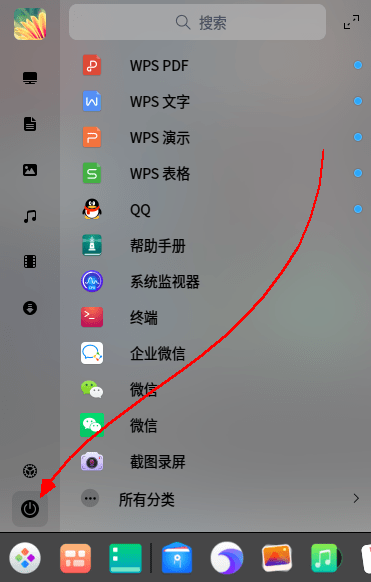
文章图片
推荐阅读



- 识别|自主研发,AI语音翻译助推冬奥沟通无障碍
- 软件|腾讯内测语音软件 Echo,对标 Discord、YY 等游戏开黑平台
- Apple|嘿,Siri,我多大了?iOS用户在语音助手的回答中被算错岁数
- 汽车|行业首发第三代车内语音交互,汽车机器人欧尚Z6新年礼物即将上线
- 阳光云|阳光云客服语音导航机器人 引领保险行业智能服务潮流
- Uni-TTS|微软 Neural TTS 新模型呈现真人般情感饱满的 AI 语音
- 阳光云|阳光云客服语音导航机器人 引领行业智能服务潮流
- 新会|苹果HomePod 15.3正式版更新:Siri支持最多 6 人语音识别
- 软件|国产操作系统厂商统信发力生态建设,已在金融、教育行业规模化推广
- 作业|作业帮推出素质教育智能硬件“小鹿写字笔”,支持智能语音点评功能