
qq升级怎么升级版本

文章插图
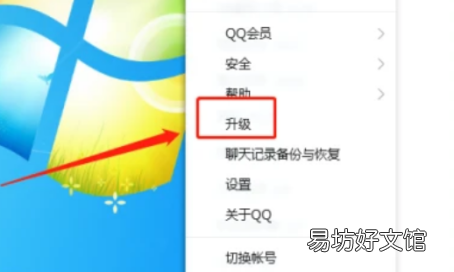
1、电脑版升级方法:在电脑QQ的主页面的左下角方向点击“菜单”图标;进入到菜单页面以后,在弹出来的页面找到升级选项,然后点击“升级”;最后在升级的页面的左下角方向点击“更新到最新版本”就可以将电脑QQ升级到最新版本 。
2、手机版升级方法:首先打开QQ客户端,点击头像,点击设置;然后点击关于QQ与帮助,点击版本更新;最后点击下载,下载完成后安装即可 。
qq怎么更新到最新版本1、方法一:点击进入应用市场,进入后点击下方的“管理” 。进入管理页面后,就会在上方的更新管理中看到需要更新的QQ 。点击后方的“更新”,QQ就会自动更新到最新版本并安装 。
2、方法二:点击进入QQ,向右滑动,打开左方的折叠窗口 。依次点击“设置”“关于QQ与帮助”“版本更新”,如果不是最新版本,就会提示下载新版本,根据提示下载即可 。
电脑qq升级怎么升级版本1、电脑版升级方法:在电脑QQ的主页面的左下角方向点击“菜单”图标;进入到菜单页面以后,在弹出来的页面找到升级选项,然后点击“升级”;最后在升级的页面的左下角方向点击“更新到最新版本”就可以将电脑QQ升级到最新版本 。
2、手机版升级方法:首先打开QQ客户端,点击头像,点击设置;然后点击关于QQ与帮助,点击版本更新;最后点击下载,下载完成后安装即可 。
qq怎么升级到最新版本qq升级步骤:
工具:三星P50、Win7专业版、qq9.5.8 。
1、首先,找到电脑中的“腾讯QQ”,点击打开 。

文章插图
2、登录后,点击QQ界面左下角的三道杠的符号 。

文章插图
3、接着点击“升级” 。
文章插图
4、选择“更新到最新版本” 。

文章插图
5、更新完毕,点击“立即重启”即可升级到新版本了 。

文章插图
怎样升级2021qq联网后手动升级 。
步骤如下:1打工QQ主界面,点击左下角有三横线处的主菜单,进入设置 。2点击左下角的“升级”按键,就可以进行升级了 。升级完成后,在最下面就能看到提示是最新版本了 。
手机软件(Application)是指安装在智能手机上的软件,需要有相应的手机系统来运行 。其主要功能是完善原始系统的不足与个性化,使手机功能更加完善,为用户提供更丰富的使用体验 。
【qq升级怎么升级版本,qq怎么更新到最新版本】
推荐阅读



- 女生老想吐是怎么回事
- 微信怎么给手机充值
- 怎么挑选抛光砖
- 无人深空远征模式怎么开启 无人深空远征模式如何开启
- 旅游计划书怎么写
- 短款皮草怎么搭配
- 苹果手机声音有破音是怎么回事 iPhone手机扬声器有杂音是怎么回事?
- 华为怎么长截屏mate30
- 在linux下安装win10 自带linux怎么装win10
- 鲫鱼不吃钩的原因和解决方法 为什么鲫鱼不吃钩怎么解决